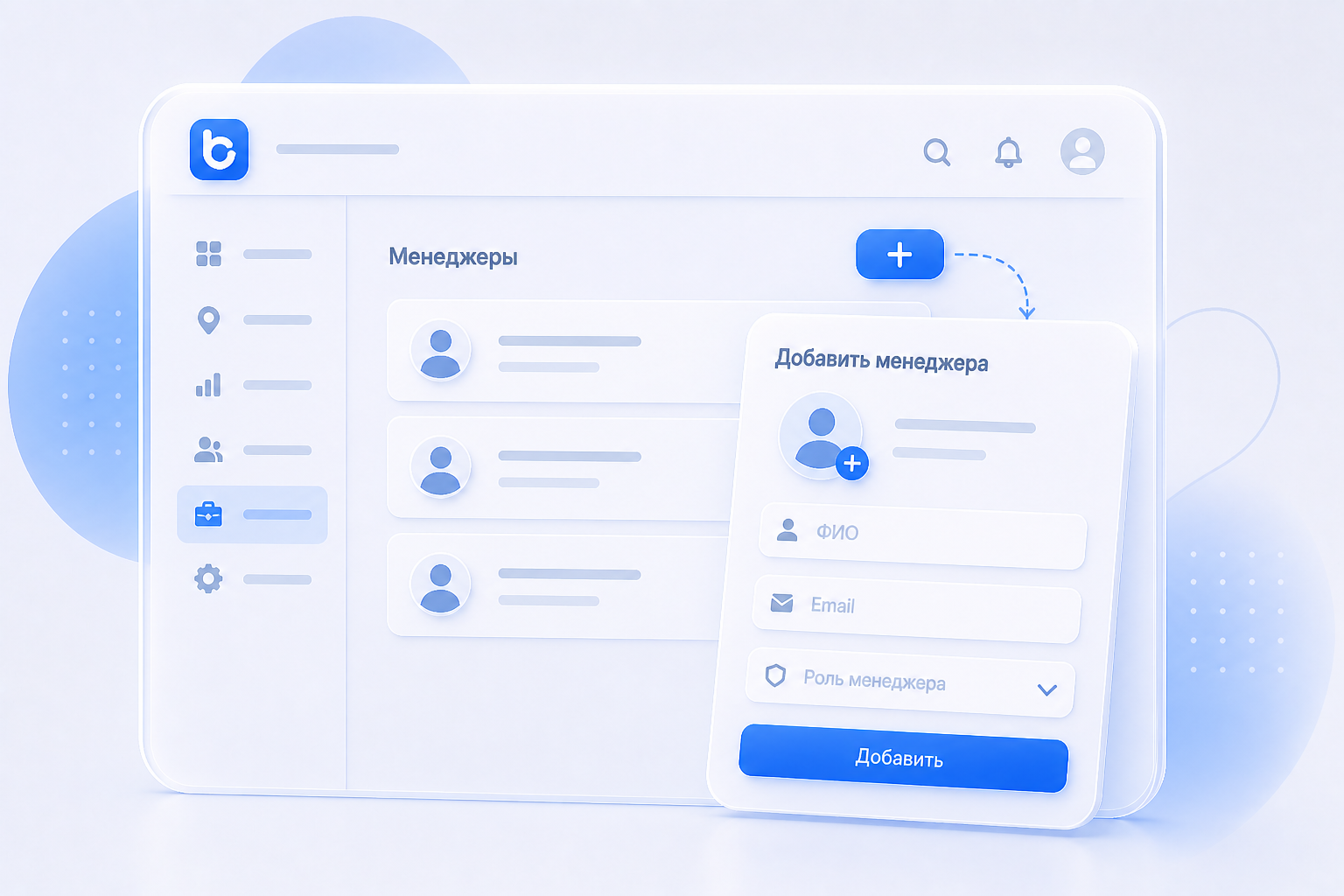
Изучив эту инструкцию, вы поймёте, как добавить сотрудника с ролью менеджера в системе Bruno
💡 Кто такой менеджер:
Менеджер — это сотрудник, который управляет процессами на объекте.
Он может создавать, назначать, изменять и контролировать выполнение заданий, а также анализировать результаты работы сотрудников
Он может создавать, назначать, изменять и контролировать выполнение заданий, а также анализировать результаты работы сотрудников
📌 Шаг 1
- Перейдите в раздел персоналаОткройте раздел «Каталоги»
- Перейдите во вкладку «Персонал»
- Нажмите кнопку «Добавить» в правом верхнем углу
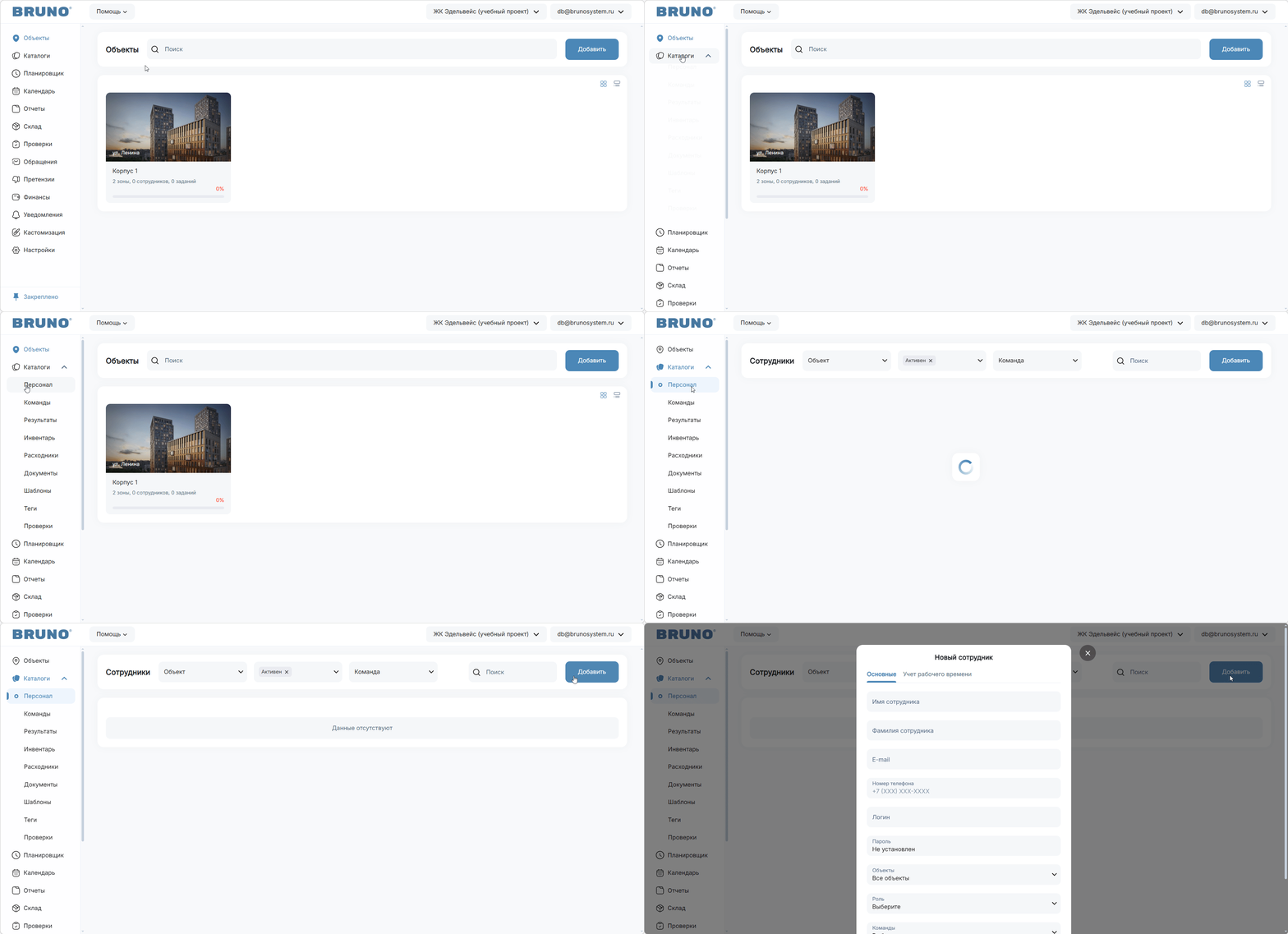
📝 Шаг 2. Заполните данные сотрудника
В открывшемся окне укажите:
Далее:
- Имя
- Фамилию
- E-mail (необязательно)
- Номер телефона (необязательно)
- Логин
- Пароль
Далее:
- Укажите, к какому объекту у сотрудника будет доступ или оставьте значение "Все объекты"
- В поле «Роль» выберите «Менеджер»
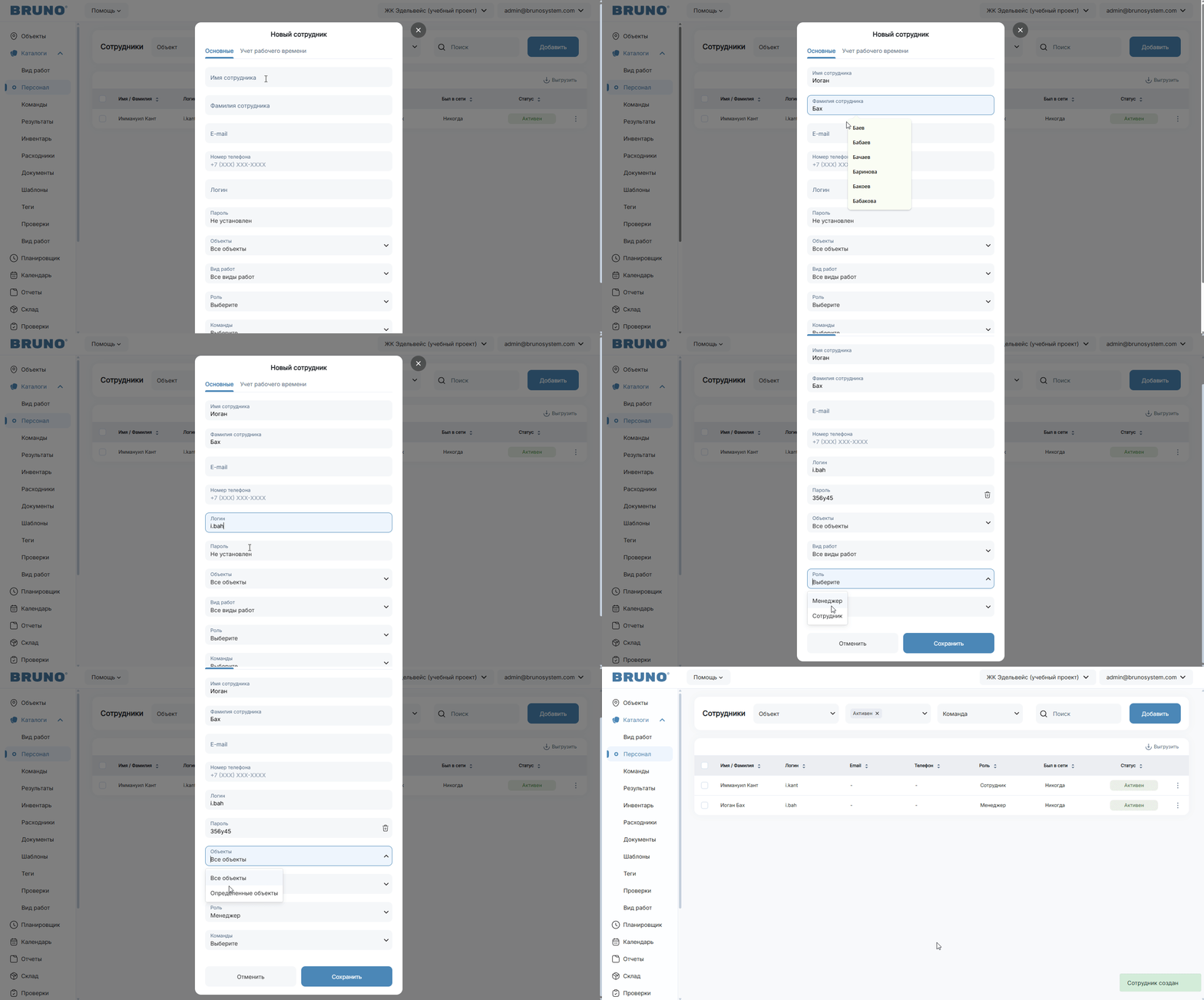
✅ Шаг 3. Сохраните сотрудника
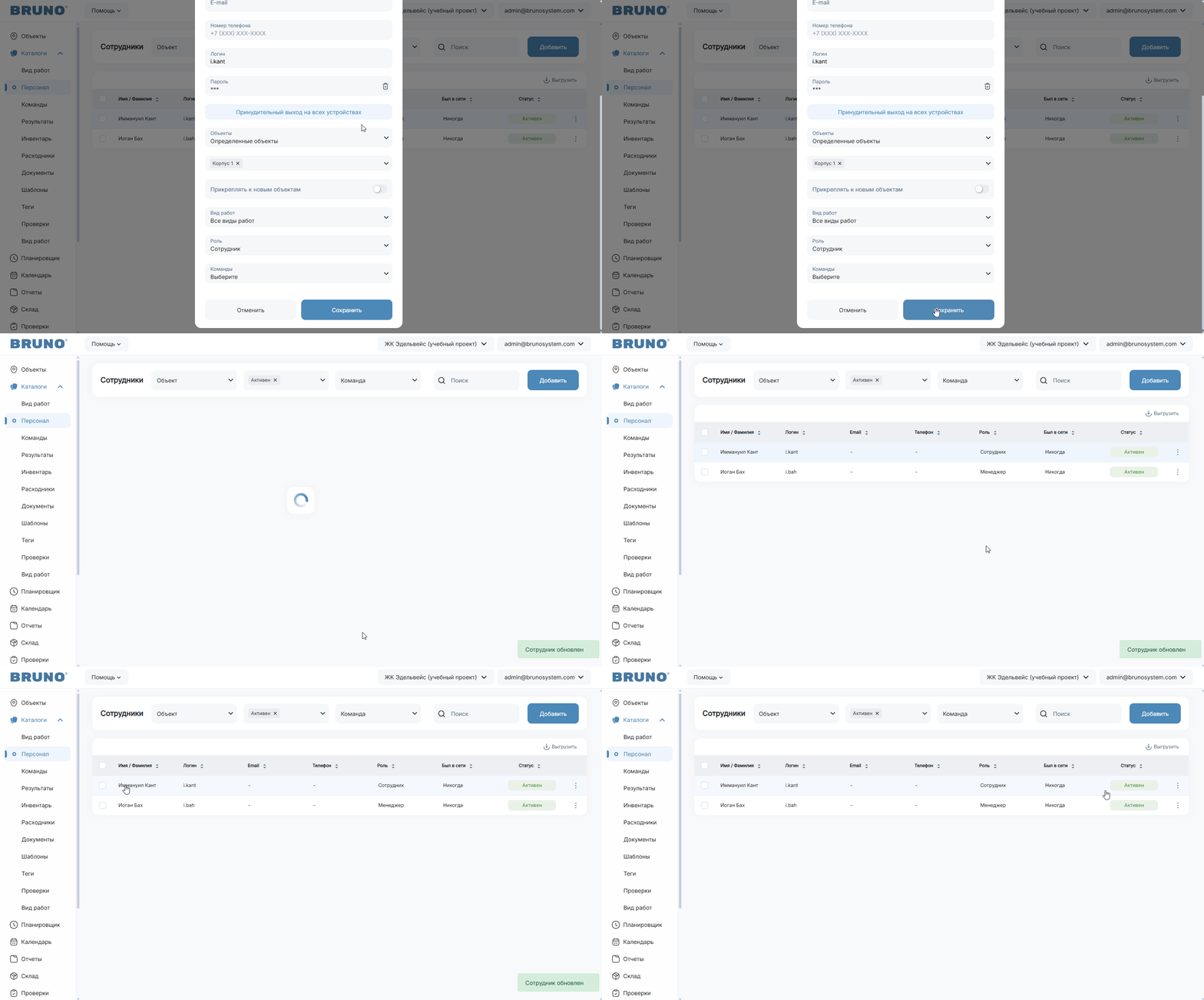
Нажмите кнопку «Сохранить»
После этого сотрудник появится в списке со статусом «Активен»
После этого сотрудник появится в списке со статусом «Активен»
💡 Важно:
Роль «Менеджер» даёт доступ:
Менеджер может:
- к веб-версии системы (через компьютер)
- к мобильному приложению
Менеджер может:
- создавать и назначать задания
- контролировать выполнение работ
- отслеживать статус сотрудников
- работать с проверками и отчётами
- оперативно реагировать на проблемы на объекте