Эта инструкия поможет вам научиться создавать регулярные задания с автоматическими повторами по заданному графику
🧩 Зачем нужны регулярные задания
Регулярные задания — это задания, которые автоматически повторяются по заданному графику
Вы настраиваете их один раз в Планировщике, и дальше система сама их будет повторять и назначать сотрудникам
📌 Используются для регулярных работ: уборка, обходы, ППР, проверки и т.д.
Вы настраиваете их один раз в Планировщике, и дальше система сама их будет повторять и назначать сотрудникам
📌 Используются для регулярных работ: уборка, обходы, ППР, проверки и т.д.
Как создать регулярное задание
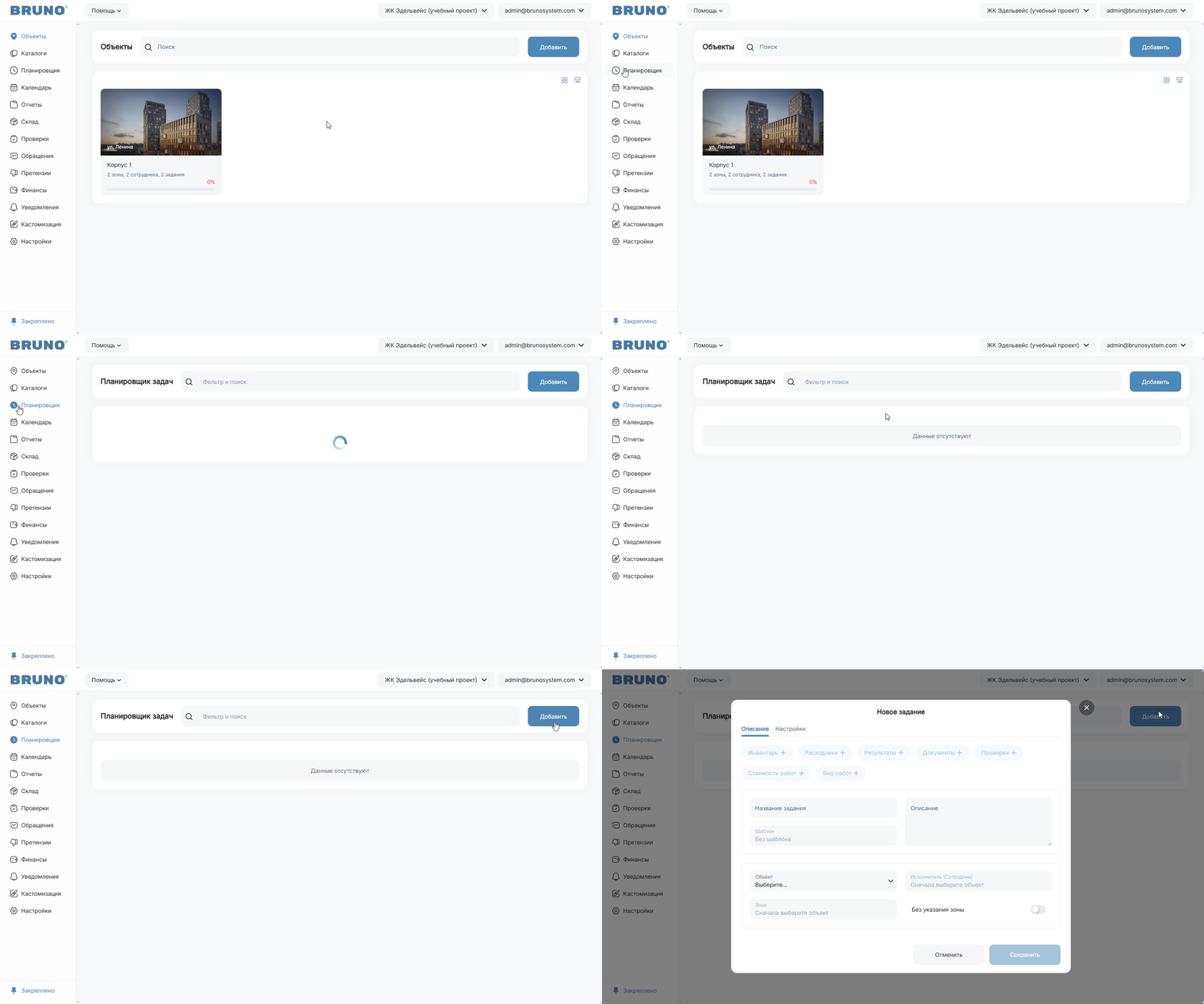
📂 Шаг 1. Откройте Планировщик
Перейдите в левом меню в раздел Планирощик и нажмите кнопку Добавить.
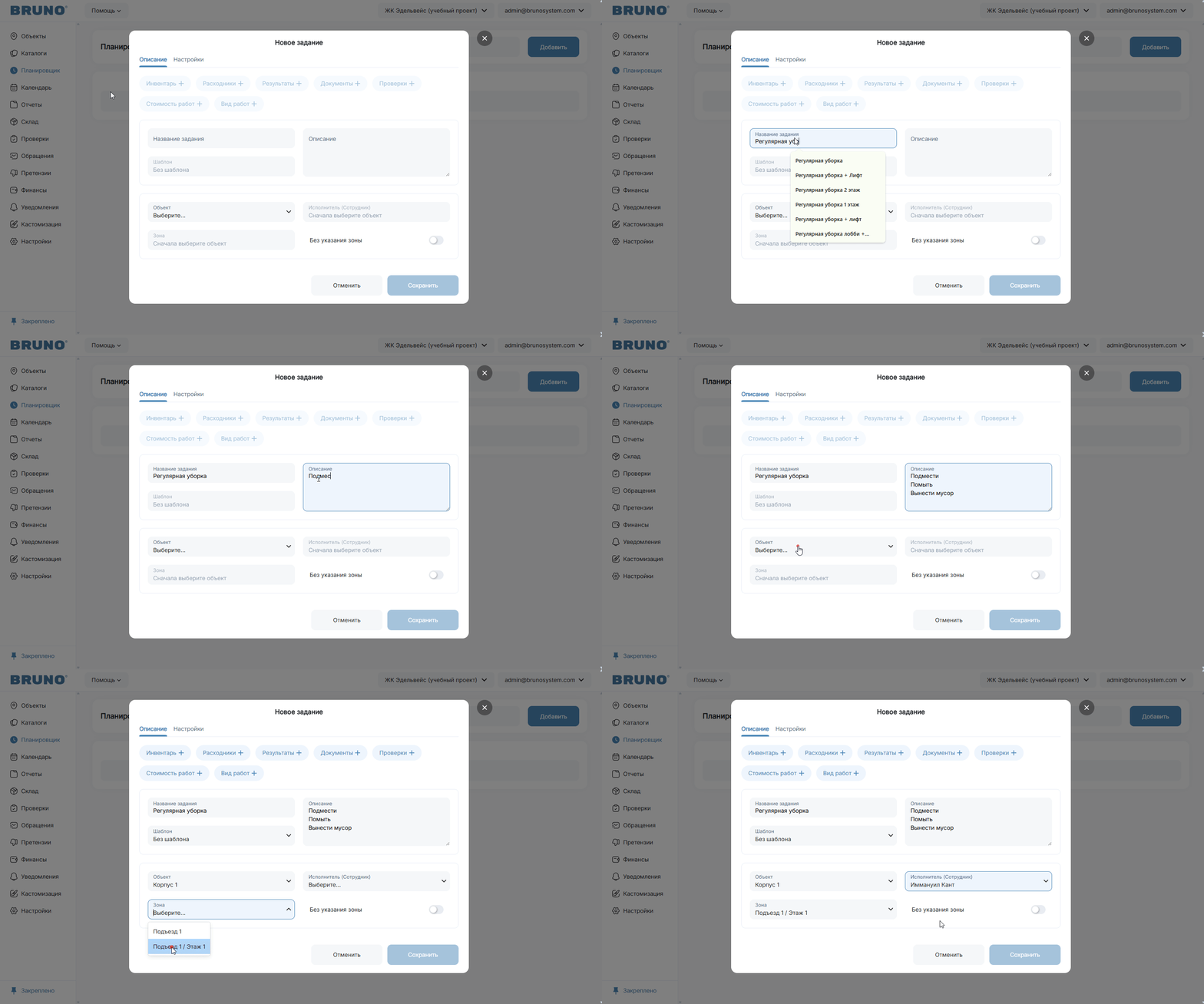
📝 Шаг 2. Заполните основную информацию
В открывшемся окне:
При желании можно добавить:
- укажите название задания
- при необходимости заполните поле Описание
- выберите Объект и зону выполнения
- назначьте исполнителя (сотрудник или команда)
При желании можно добавить:
- 📷 фото
- 🎥 видео
- 💰 стоимость
- 📦 расходные материалы
- 📊 требуемый результат
- (это необязательно)
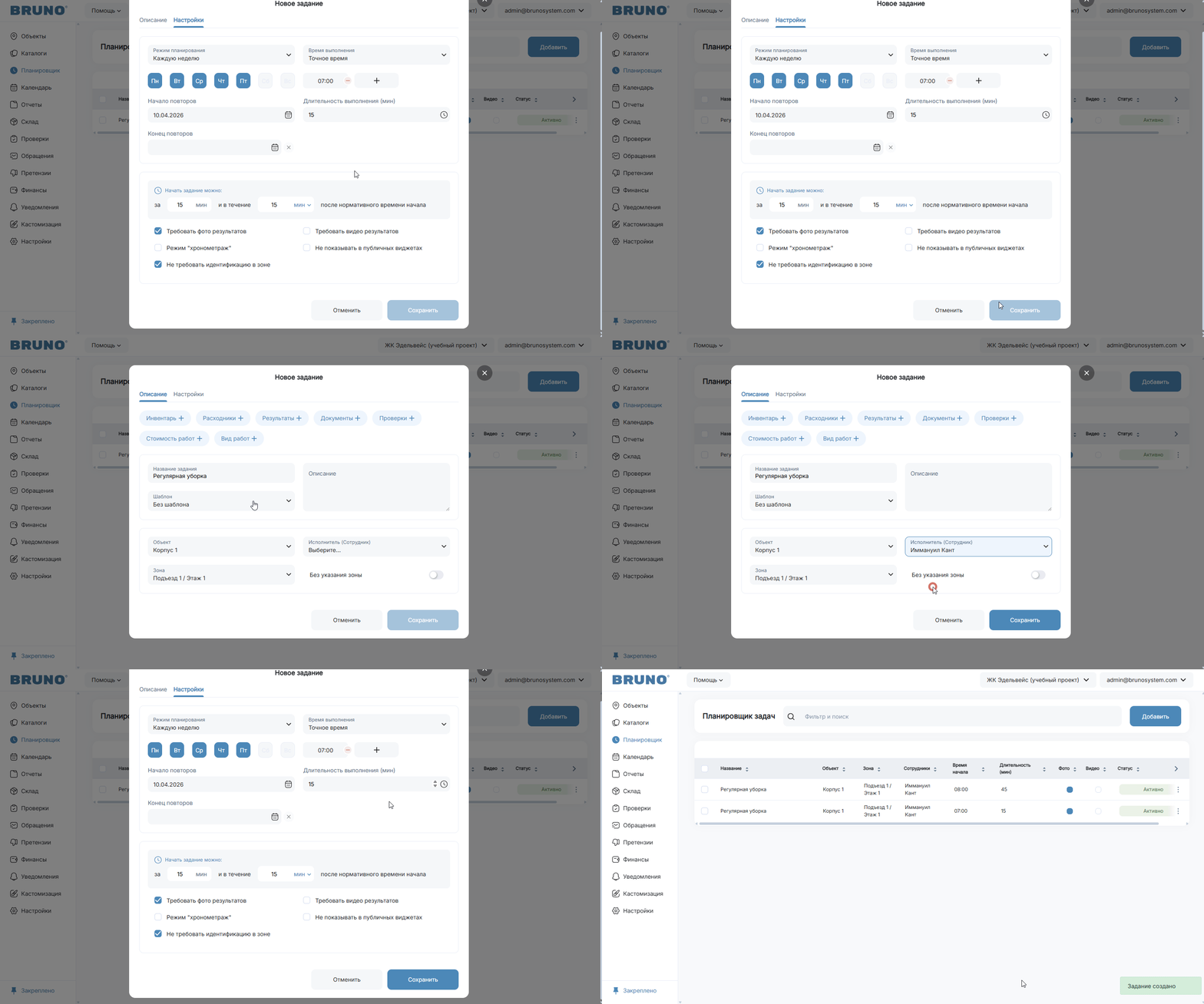
⚙️ Шаг 3. Настройка времени
Перейдите во вкладку Настройки.
🔁 Выбора режима планирования
Самый популярный режим — «Каждую неделю»
Этот режим подходит для большинства задач
👉 например: уборка, обходы, проверки
После выбора режима вы увидите дни недели.
Как настроить дни
👉 Чтобы отключить день:
👉 Чтобы включить обратно:
⚠️ Важно
🔁 Выбора режима планирования
Самый популярный режим — «Каждую неделю»
Этот режим подходит для большинства задач
👉 например: уборка, обходы, проверки
После выбора режима вы увидите дни недели.
Как настроить дни
- Все дни по умолчанию могут быть активны
- Активные дни — подсвечены синим
- Неактивные дни — белые
👉 Чтобы отключить день:
- нажмите на него
- он станет белым — значит, задание в этот день выполняться не будет
👉 Чтобы включить обратно:
- нажмите ещё раз
- день снова станет активным
⚠️ Важно
- Задание будет создаваться только в выбранные дни
- Если оставить активным только один день — задание будет раз в неделю
- Если выбрать несколько дней — задание будет повторяться в каждый из них
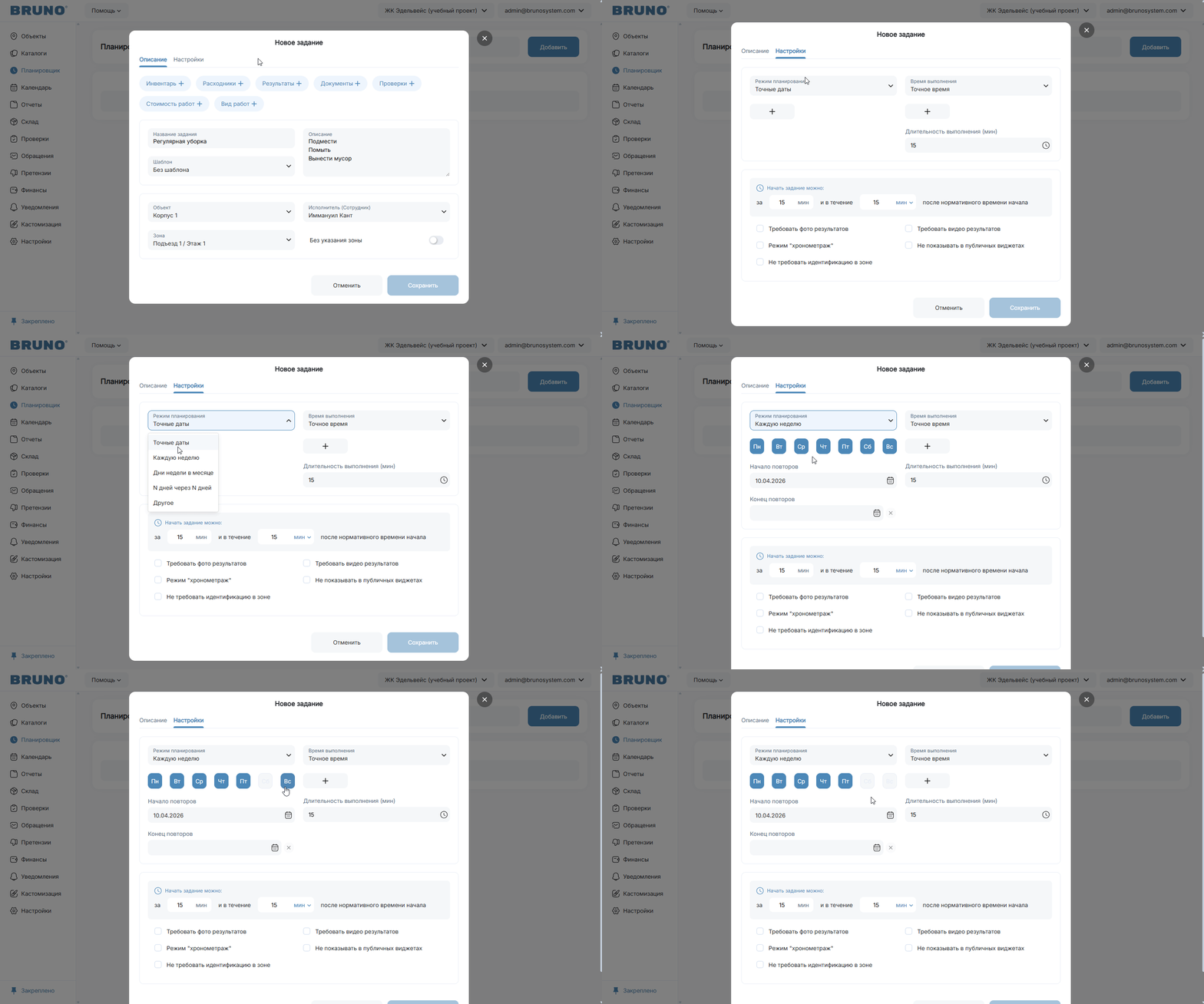
Вы также можете использовать другие режимы планирования:
«Дни недели в месяце» — если задание нужно выполнять, например, каждый третий четверг;
«N дней через N дней» — для сменного графика (например, 2 через 2); а в разделе
«Другое» можно задать более гибкие настройки — например, повтор каждые 3 недели или выбрать конкретные числа месяца, в которые должно выполняться задание.
«Дни недели в месяце» — если задание нужно выполнять, например, каждый третий четверг;
«N дней через N дней» — для сменного графика (например, 2 через 2); а в разделе
«Другое» можно задать более гибкие настройки — например, повтор каждые 3 недели или выбрать конкретные числа месяца, в которые должно выполняться задание.
⏱️ Время начала
Теперь выберите время начала задания: нажмите кнопку «+» и укажите нужное время. Если задание выполняется один раз в день — этого достаточно. Если же его нужно выполнять несколько раз в день, после установки первого времени снова нажмите «+» и добавьте время для следующих повторов в течение дня.
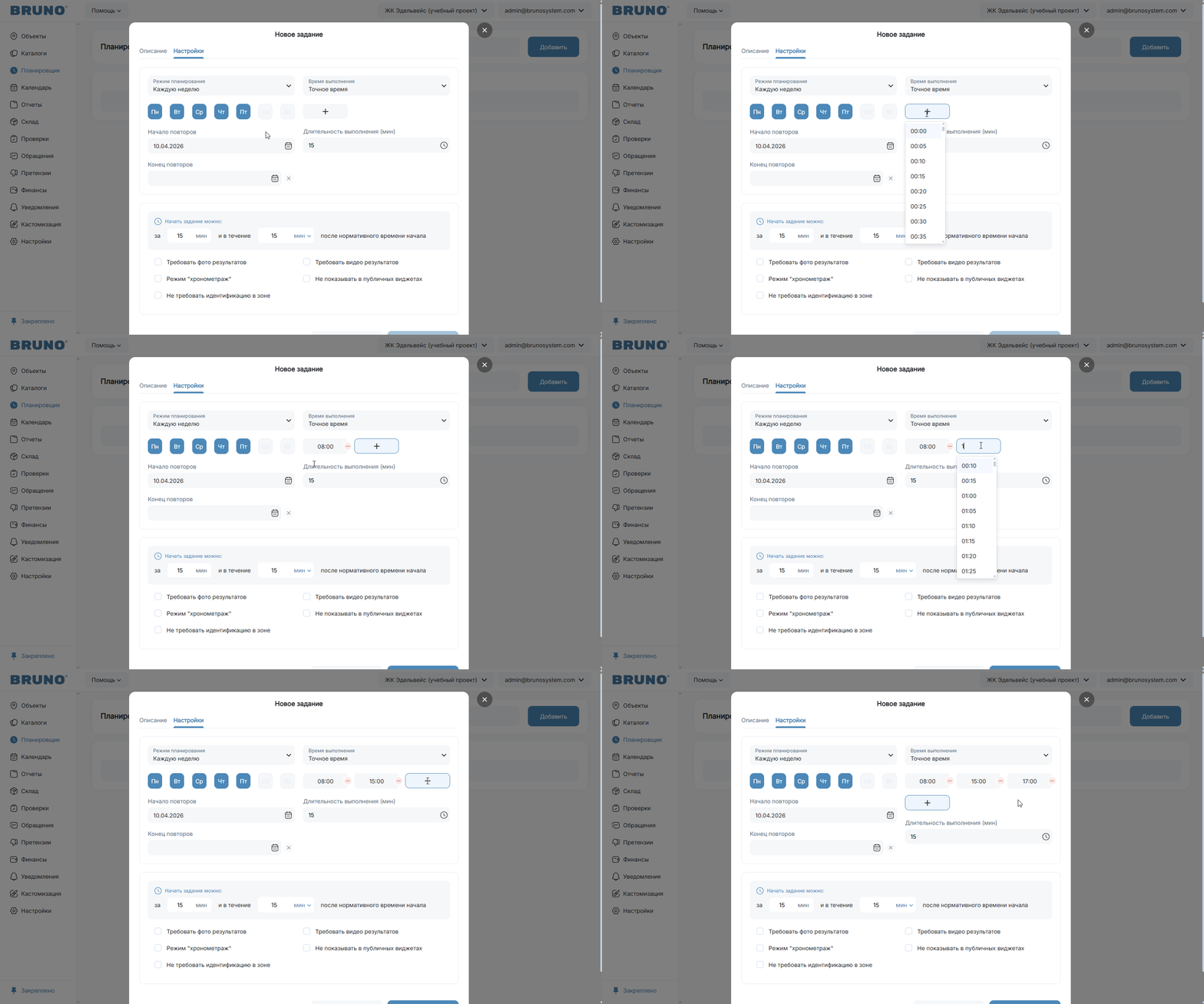
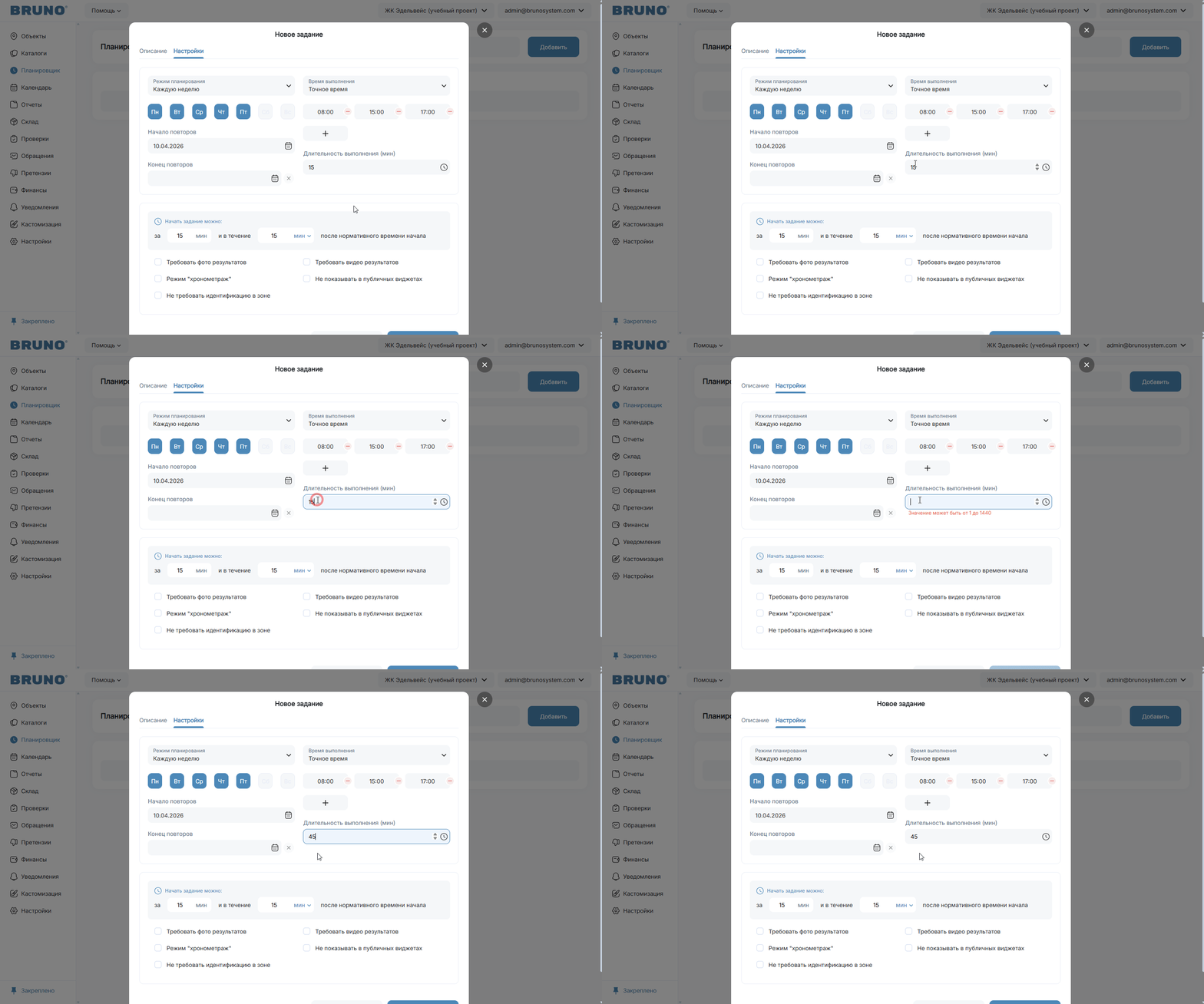
⏱️ Задайте длительность выполнения
Этот параметр показывает, сколько времени, по вашему мнению, требуется сотруднику, чтобы выполнить работу. По умолчанию система устанавливает 15 минут. При необходимости вы можете оставить это значение или изменить его при необходимости.
Этот параметр показывает, сколько времени, по вашему мнению, требуется сотруднику, чтобы выполнить работу. По умолчанию система устанавливает 15 минут. При необходимости вы можете оставить это значение или изменить его при необходимости.
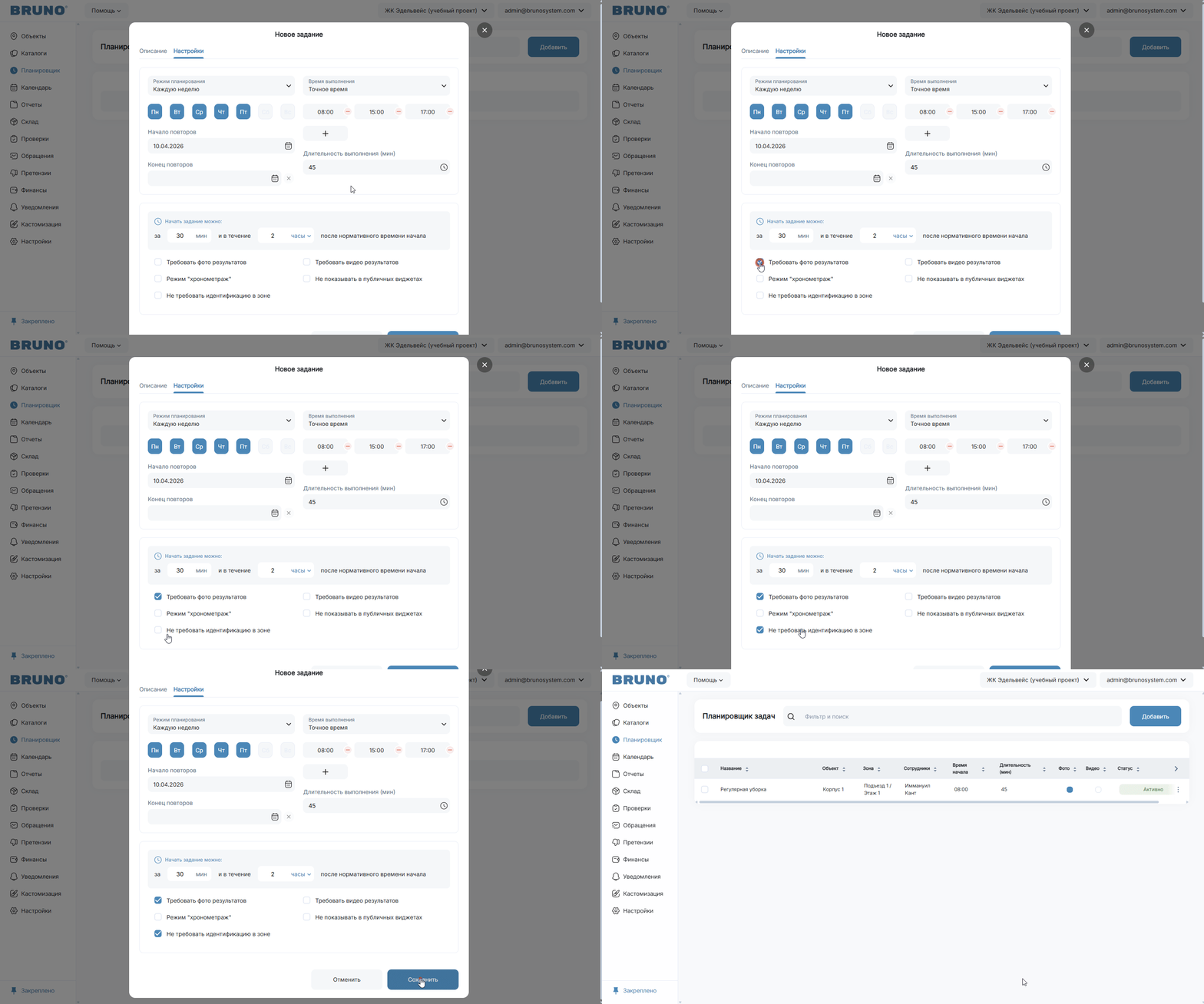
🕒 Диапазон для начала выполнения
Ниже находится ещё один важный параметр времени — он определяет, насколько раньше или позже
назначенного срока сотрудник может приступить к заданию.
Например, если вы поставите время выполнения задания в 12:00 и укажете, что начать выполнение можно на 15 минут раньше или на 15 минут позже, это будет означать, что сотрудник должен начать работу в промежутке с 11:45 до 12:15. Иными словами, у него есть временное окно, в которое он должен попасть. Если сотрудник не приступит к заданию в этом интервале, задание будет считаться просроченным.
Ниже находится ещё один важный параметр времени — он определяет, насколько раньше или позже
назначенного срока сотрудник может приступить к заданию.
Например, если вы поставите время выполнения задания в 12:00 и укажете, что начать выполнение можно на 15 минут раньше или на 15 минут позже, это будет означать, что сотрудник должен начать работу в промежутке с 11:45 до 12:15. Иными словами, у него есть временное окно, в которое он должен попасть. Если сотрудник не приступит к заданию в этом интервале, задание будет считаться просроченным.
✅ Шаг 4. Дополнительные параметры
📷 Если для выполнения задания обязательно нужно приложить фото или видео, установите галочки в параметрах «Требуется фото» и / или «Требуется видео».
☑️ Если вы не используете QR-коды и хотите, чтобы сотрудник мог начать выполнение задания простым нажатием кнопки «Начать», без дополнительной идентификации в зоне выполнения работ, установите галочку в чек-боксе «Не требовать идентификацию».
Когда поставите все необходимые галочки, нажмите кнопку «Сохранить».
После сохранения задание появится в Планировщике и система будет отправлять задания сотруднику в том режиме повторов, который вы настроили.
☑️ Если вы не используете QR-коды и хотите, чтобы сотрудник мог начать выполнение задания простым нажатием кнопки «Начать», без дополнительной идентификации в зоне выполнения работ, установите галочку в чек-боксе «Не требовать идентификацию».
Когда поставите все необходимые галочки, нажмите кнопку «Сохранить».
После сохранения задание появится в Планировщике и система будет отправлять задания сотруднику в том режиме повторов, который вы настроили.
⚠️ Возможные ошибки
Если кнопка «Сохранить» блендная и не нажимается, внимательно проверьте, что вы заполнили все обязательные поля как во вкладке Настройки, так и во вкладке Описание.
Если вы забыли где-то указать обязательные данные, система не позволит сохранить задание.
Если вы забыли где-то указать обязательные данные, система не позволит сохранить задание.