В этой инструкции вы узнаете, как скачать QR-коды, оформить их в фирменном стиле и подготовить макет для печати в типографии
💡Когда какие QR-коды использовать?
Если вы только тестируете систему — используйте простые QR-коды. Нет смысла тратить время на дизайн и печать.
Если вы приняли решение работать в системе на постоянной основе — стоит сделать QR-коды в фирменном стиле и напечатать их в типографии.
Если вы приняли решение работать в системе на постоянной основе — стоит сделать QR-коды в фирменном стиле и напечатать их в типографии.
1. Простые QR-коды (без дизайна)
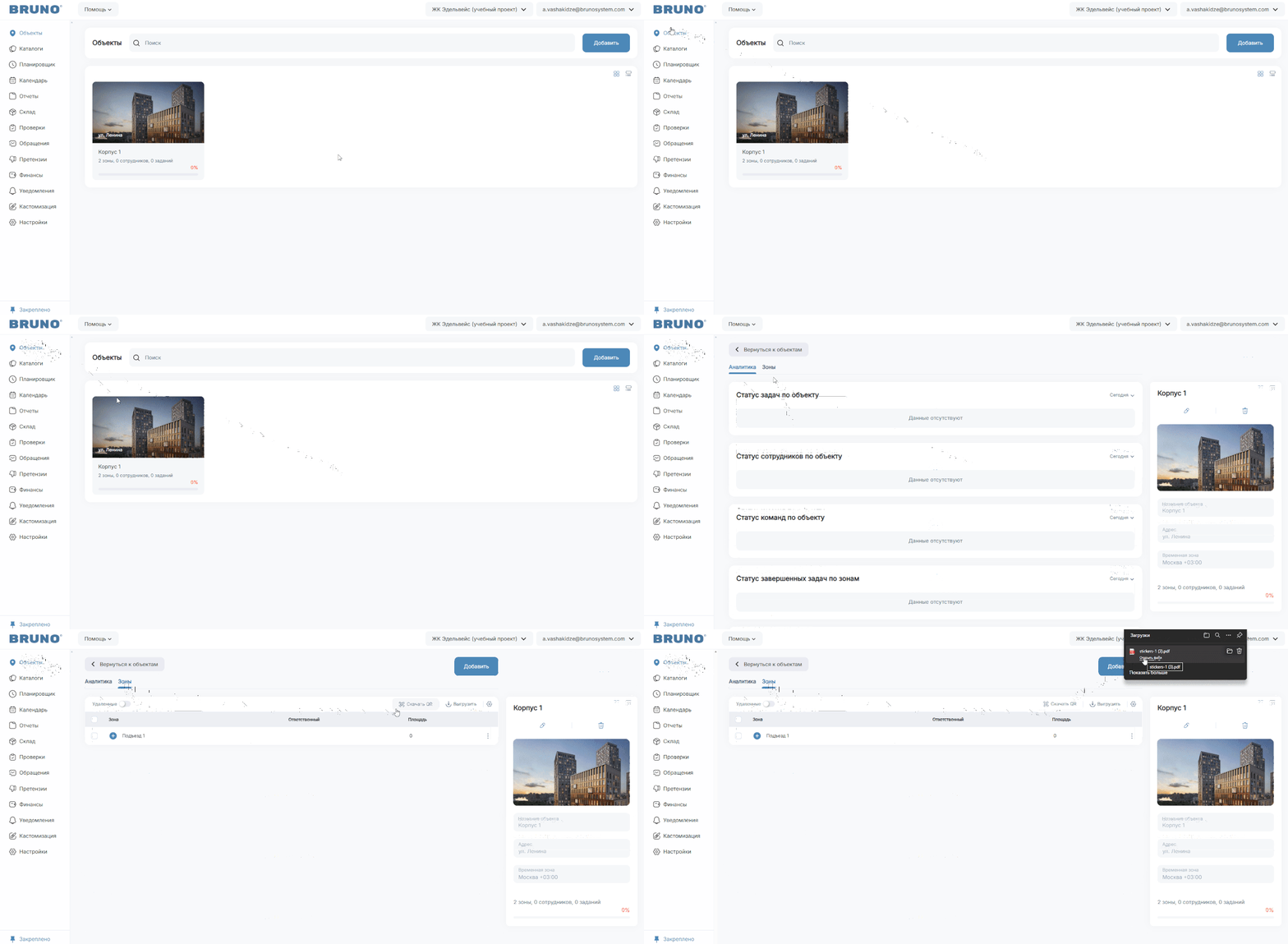
Для скачивания простых кодов:
Система сформирует PDF-файл с QR-кодами и автоматически сохранит на компьютер.
- Зайдите в проект.
- Перейдите в раздел «Объекты» и выберите нужный объект.
- Откройте вкладку «Зоны».
- Нажмите кнопку «Скачать QR».
Система сформирует PDF-файл с QR-кодами и автоматически сохранит на компьютер.
2. QR-коды с вашим дизайном в фирменном стиле
Система Bruno позволяет легко создавать QR-коды с использованием вашего фирменного цвета и логотипа.
Для моделирования дизайна QR-кодов перейдите в раздел «Кастомизация» и выберите один из представленных шаблонов.
Для моделирования дизайна QR-кодов перейдите в раздел «Кастомизация» и выберите один из представленных шаблонов.
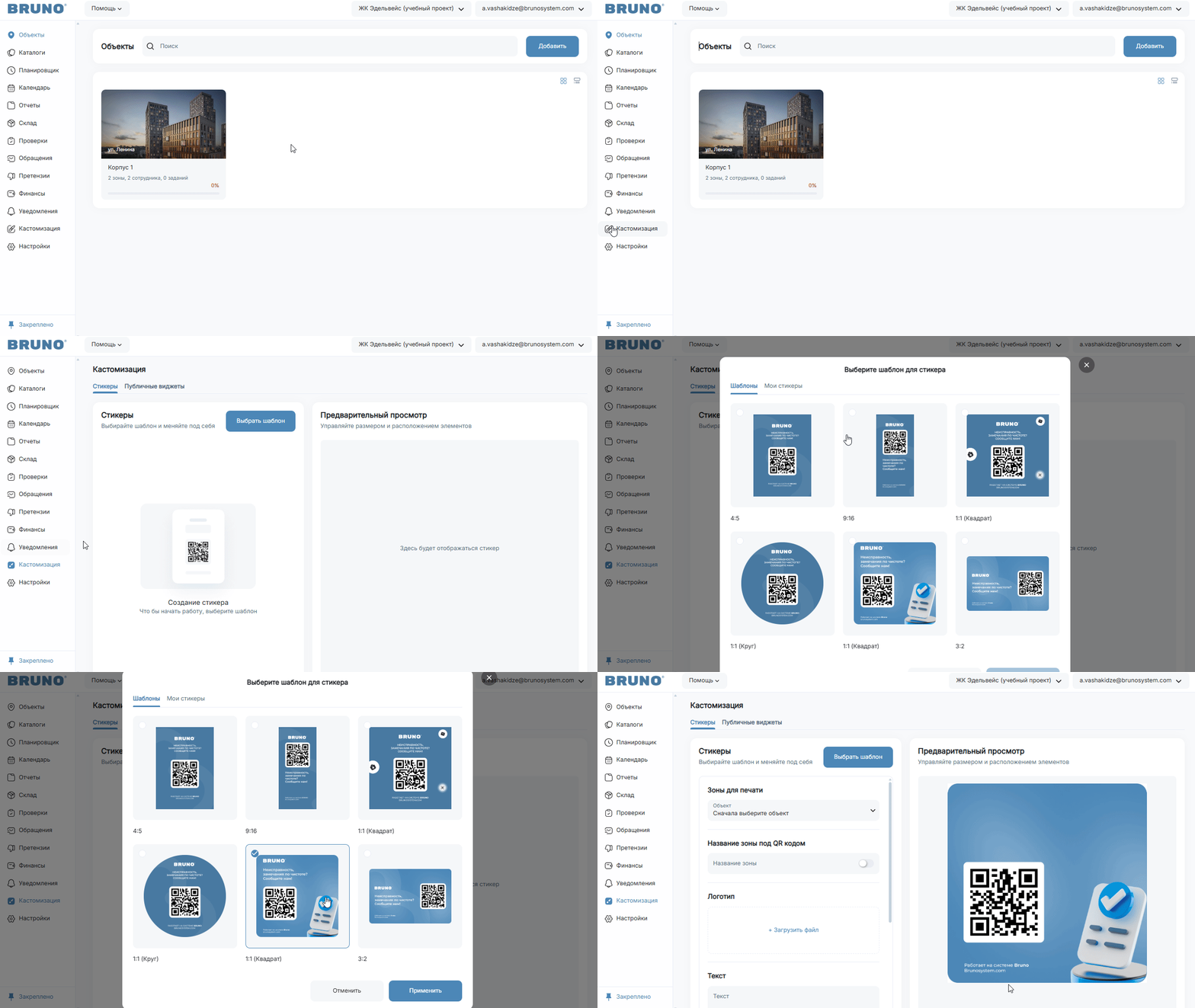
Теперь необходимо выбрать объект и зоны, для которых нужно создать QR-коды.
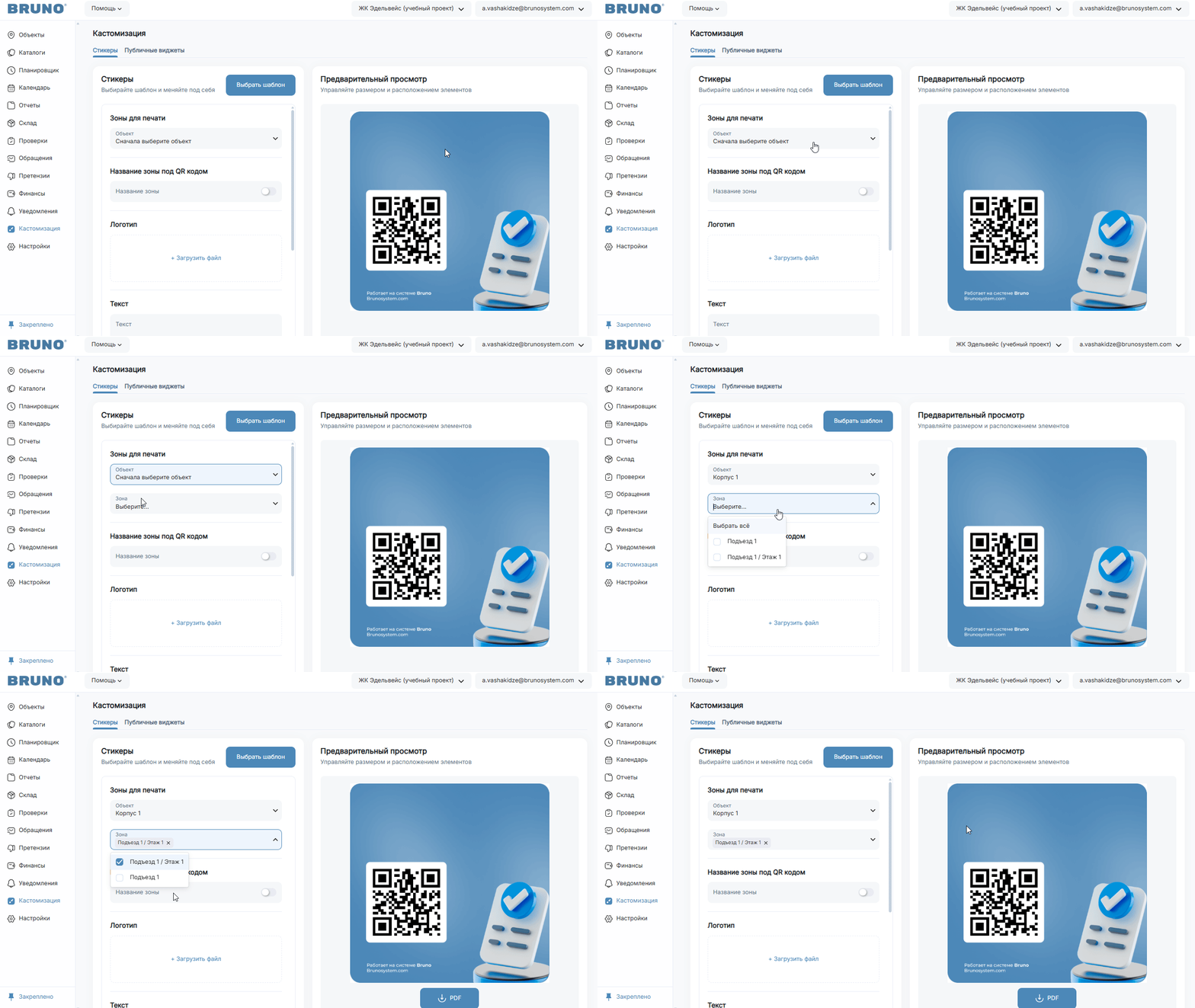
Если вы хотите, чтобы под QR-кодом отображалось название зоны, включите переключатель «Название зоны под QR-кодом».
После включения переключателя вы увидите надпись, которая будет отображаться на макете. Также, при необходимости, вы сможете настроить её параметры: цвет, размер шрифта и отступ от QR-кода.
После включения переключателя вы увидите надпись, которая будет отображаться на макете. Также, при необходимости, вы сможете настроить её параметры: цвет, размер шрифта и отступ от QR-кода.
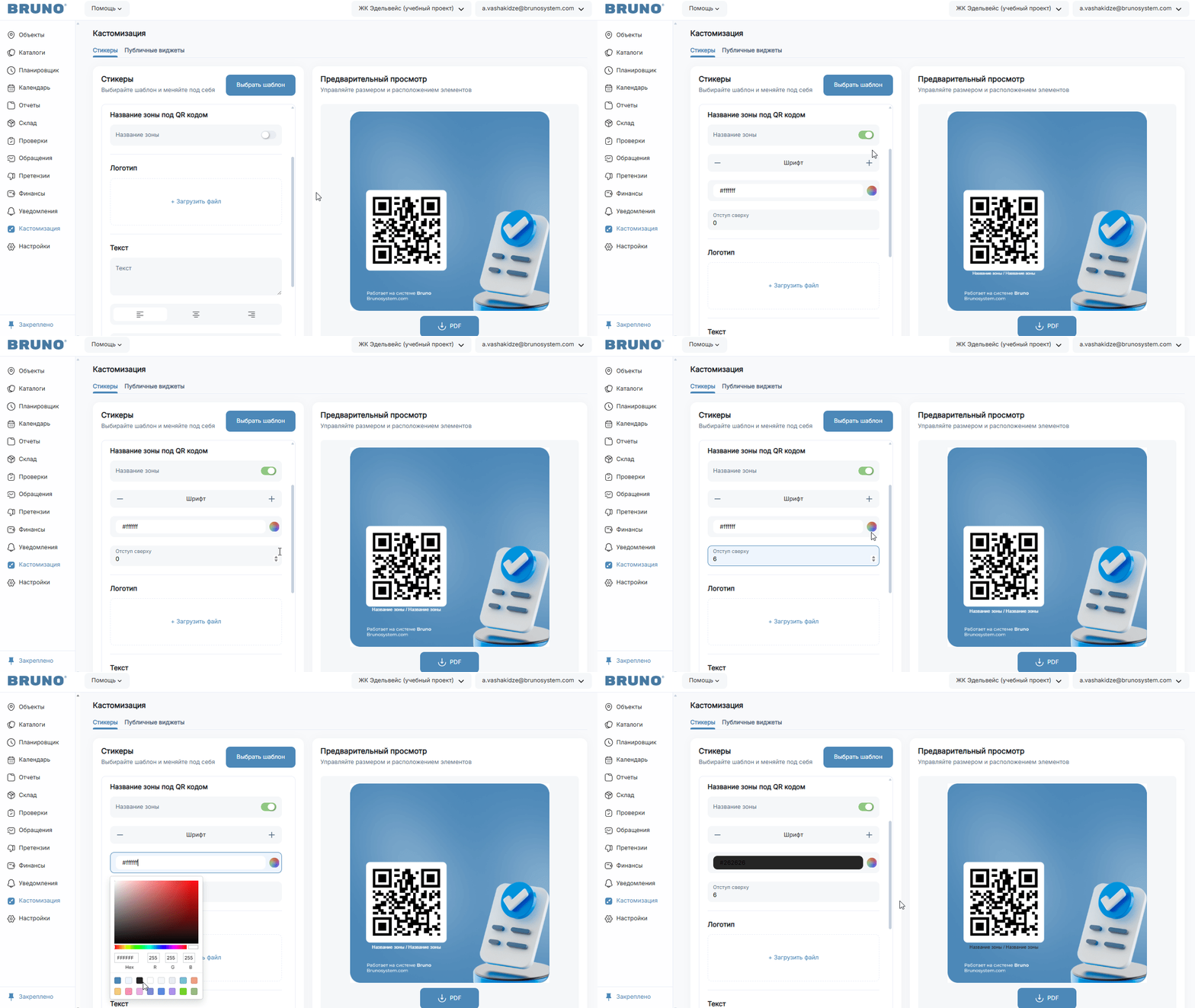
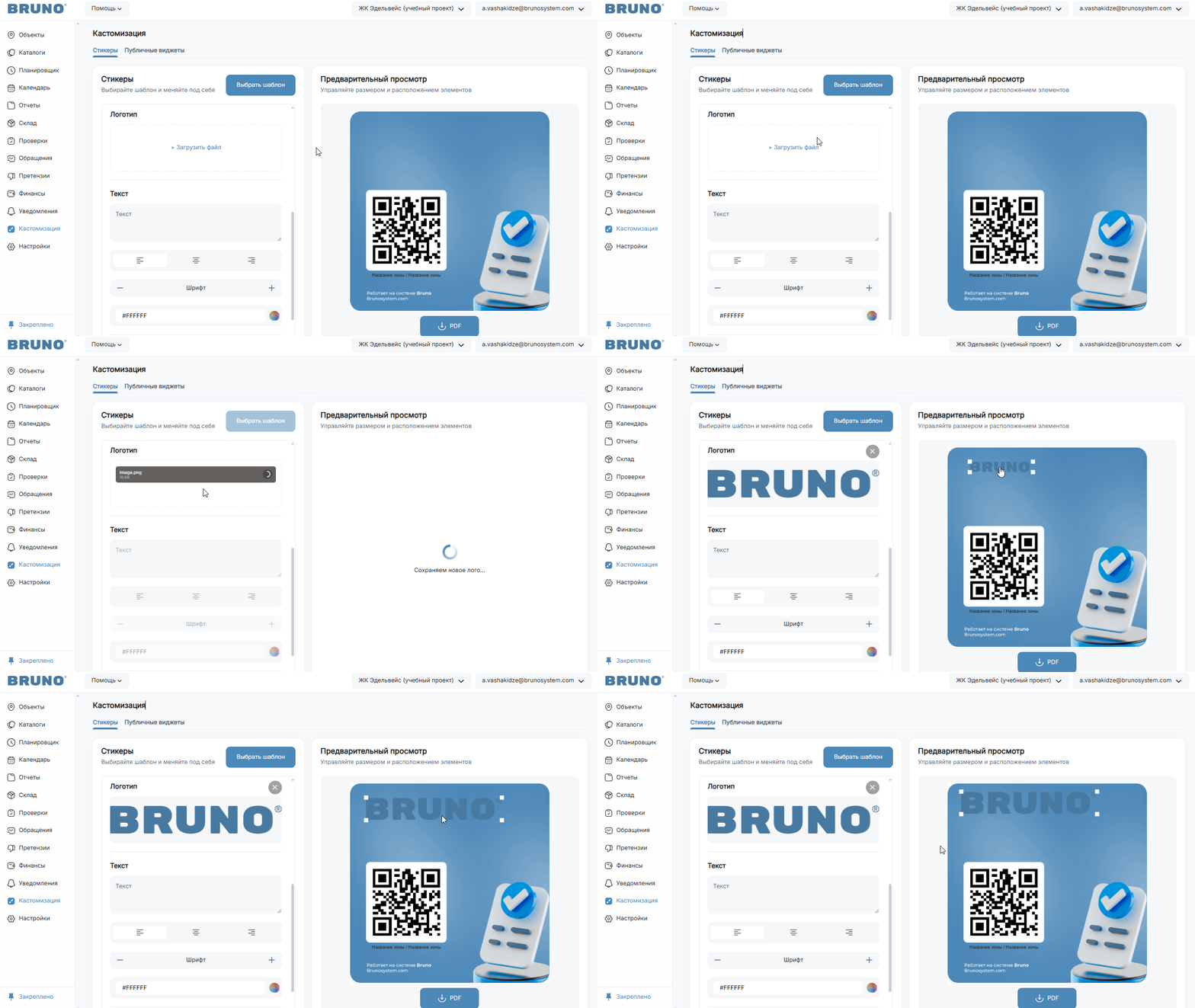
Далее, при необходимости, добавьте логотип вашей компании. Файл должен быть в формате PNG. Рекомендуется использовать логотип с прозрачным фоном.
После загрузки логотипа вы увидите его на макете справа. С помощью мыши вы сможете переместить его в нужную часть макета и задать необходимый размер.
После загрузки логотипа вы увидите его на макете справа. С помощью мыши вы сможете переместить его в нужную часть макета и задать необходимый размер.
Также вы можете добавить текст, который хотите разместить на макете, выбрать цвет QR-кода и изменить фон макета, оформив его в соответствии с фирменным стилем вашей компании.
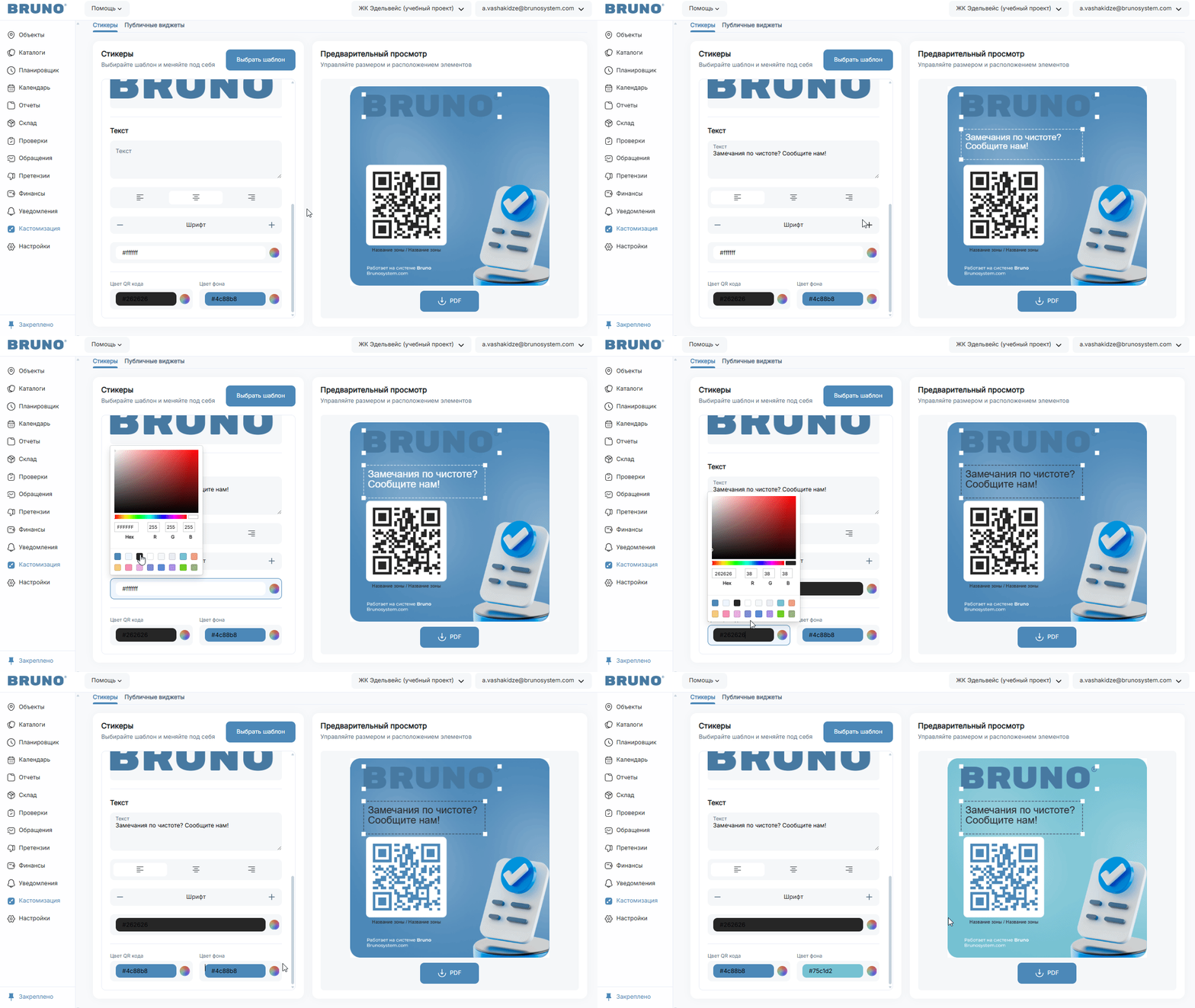
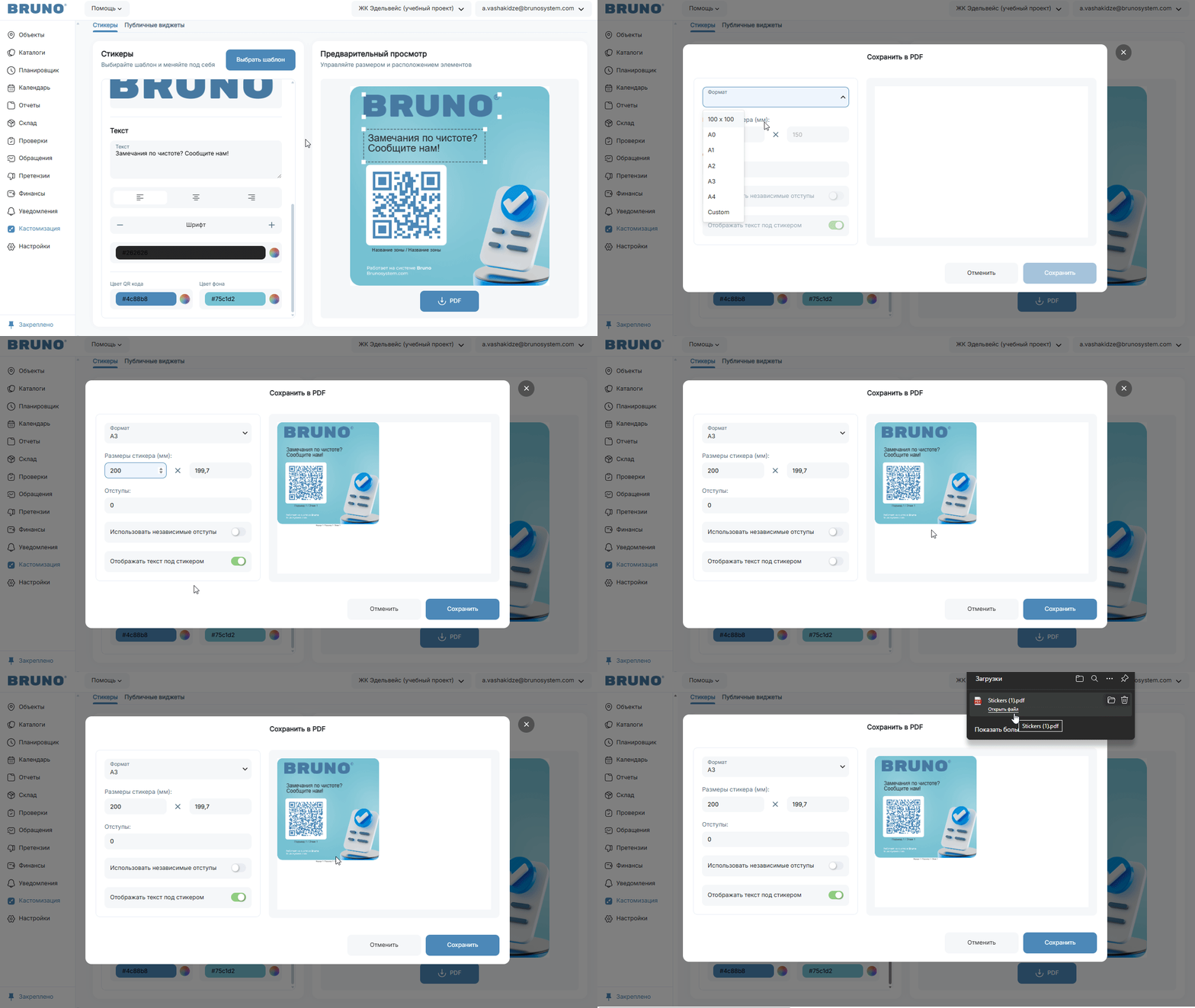
Когда дизайн готов, нажмите кнопку PDF, расположенную под макетом стикера.
Далее:
После настройки нажмите «Сохранить» — PDF-файл с макетами QR-кодов будет загружен на ваш компьютер.
Его можно передать в типографию для печати.
Далее:
- выберите формат листа
- укажите нужный размер стикера
- при большом количестве стикеров задайте отступы, чтобы между ними было пространство для резки
- при необходимости отключите надпись под стикером
После настройки нажмите «Сохранить» — PDF-файл с макетами QR-кодов будет загружен на ваш компьютер.
Его можно передать в типографию для печати.