Из этой инструкции вы узнаете, как настроить идентификацию в зоне контроля при помощи bluetooth-меток iBeacon
iBeacon — это небольшая Bluetooth-метка, которая размещается в зоне контроля и постоянно передаёт сигнал поблизости
Данный вид идентификации будет полезен, когда нет возможности использовать другие способы контроля присутствия сотрудника
QR-код можно сохранить и сканировать из любого места, GPS могут глушить, а NFC требует наличия соответствующего модуля в телефоне сотрудника
В ситуациях, когда нужен максимально честный контроль присутствия сотрудника в конкретной локации, iBeacon становится одним из самых надёжных решений
Данный вид идентификации будет полезен, когда нет возможности использовать другие способы контроля присутствия сотрудника
QR-код можно сохранить и сканировать из любого места, GPS могут глушить, а NFC требует наличия соответствующего модуля в телефоне сотрудника
В ситуациях, когда нужен максимально честный контроль присутствия сотрудника в конкретной локации, iBeacon становится одним из самых надёжных решений
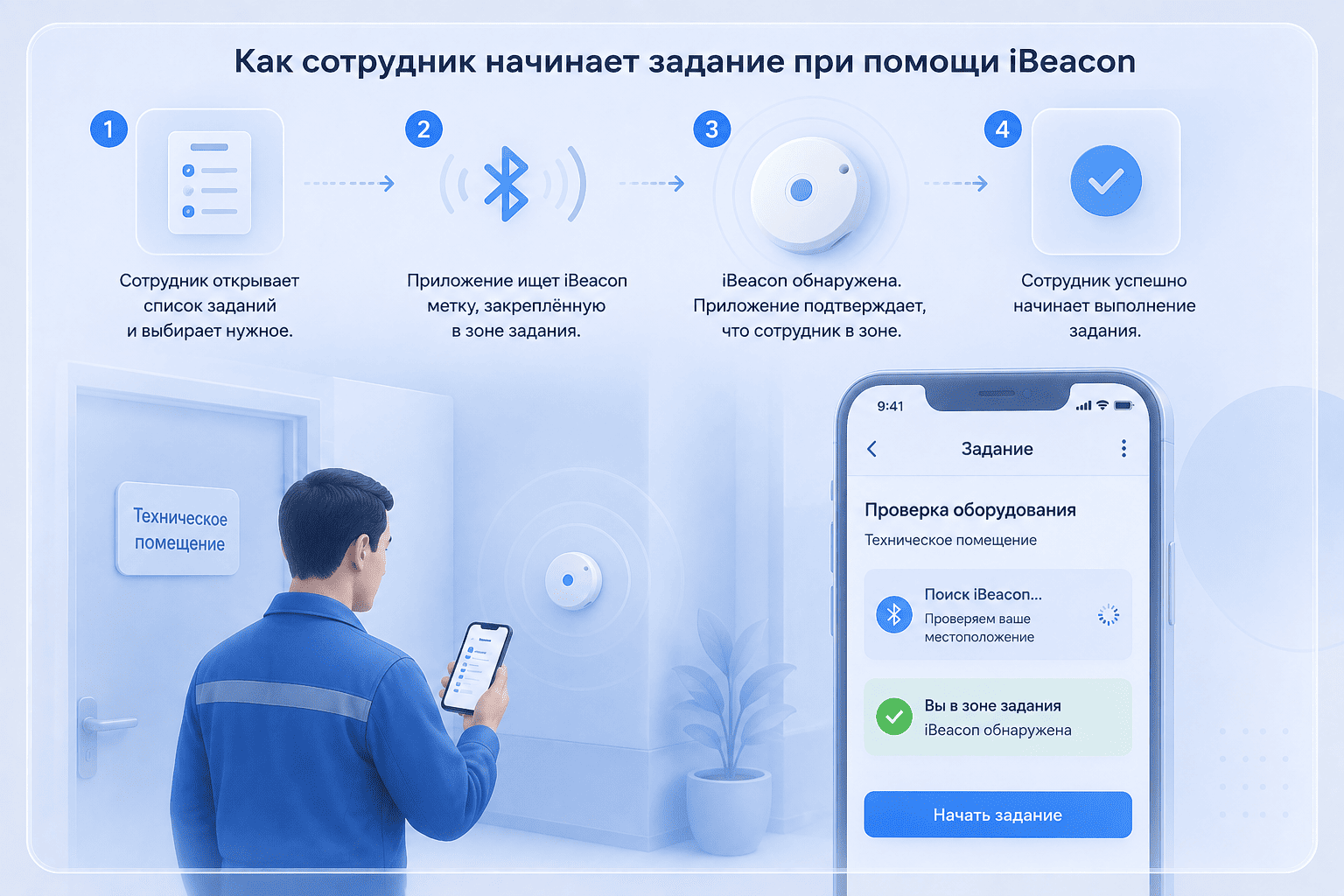
📦 Что понадобится для работы
1️⃣ Купить iBeacon
Существует много разных вариантов iBeacon-меток — от простых бытовых до промышленных. Для работы с системой Bruno в большинстве случаев достаточно обычных бытовых модулей. Цена таких устройств на маркетплейсах обычно составляет до 1000 рублей. Стоимость чаще всего зависит от ёмкости батарейки — чем она больше, тем дольше модуль сможет работать без замены элемента питания
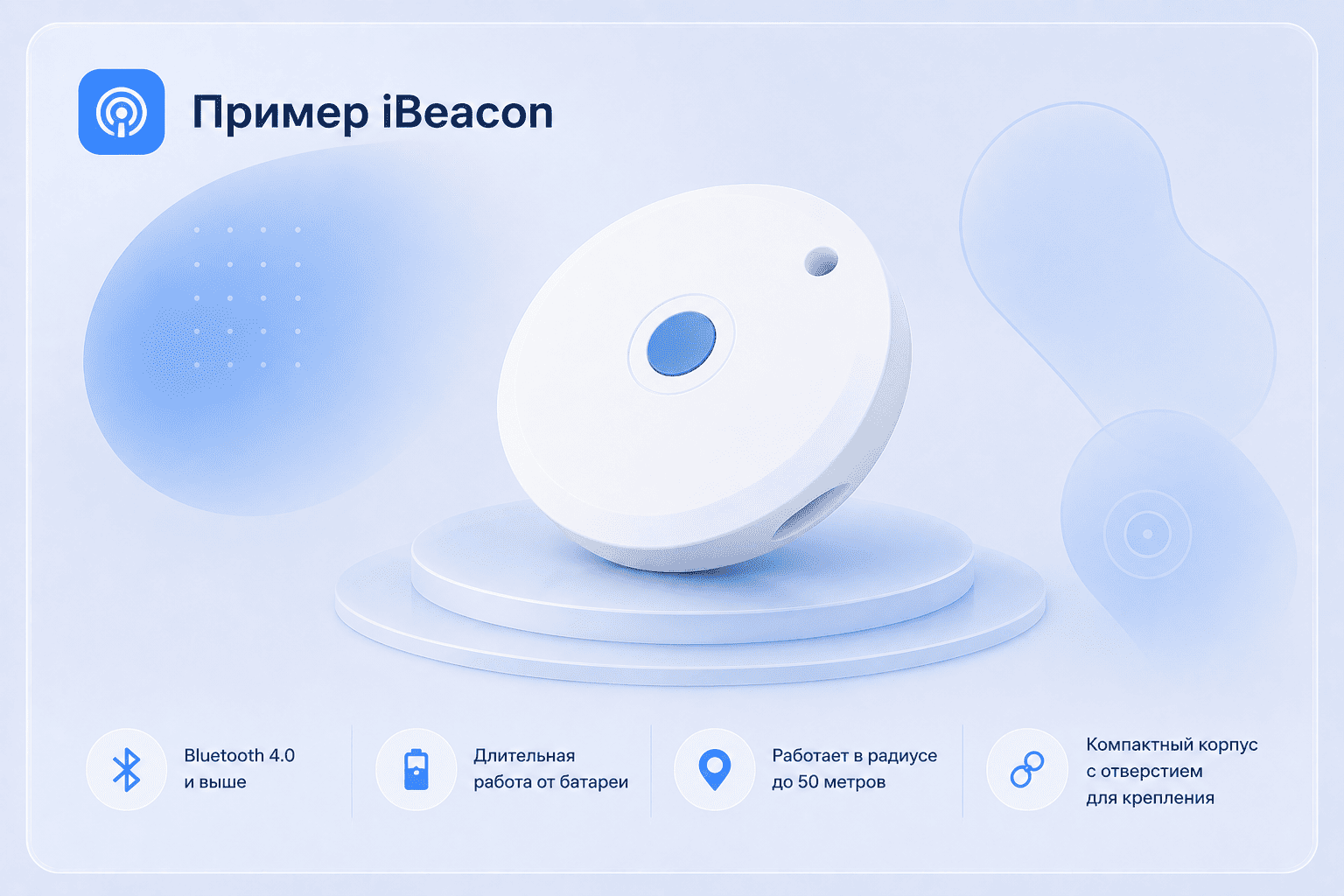
Пример товара на маркетплейсе: Bluetooth-модуль NRF51822
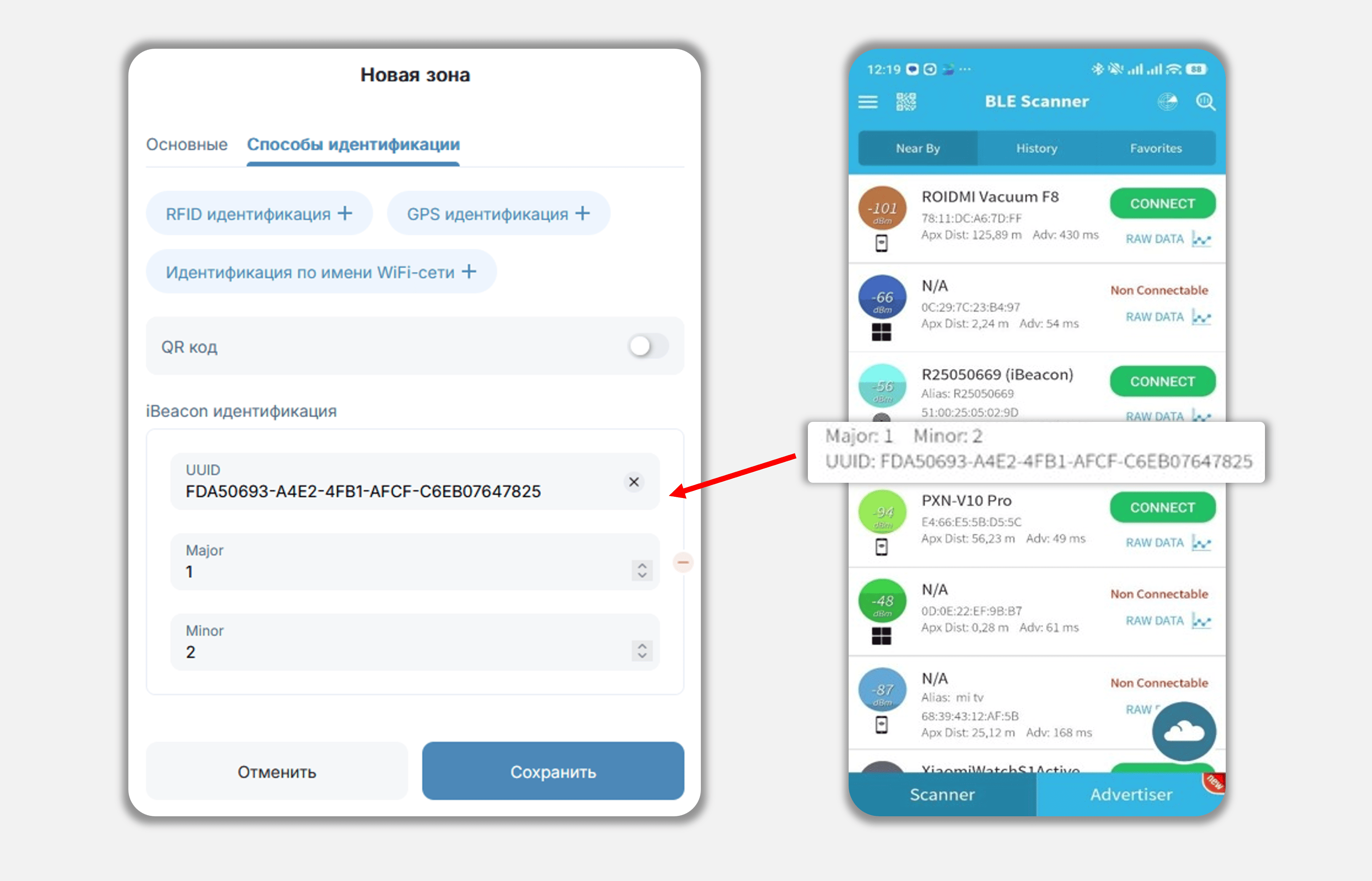
2️⃣ Считать параметры iBeacon
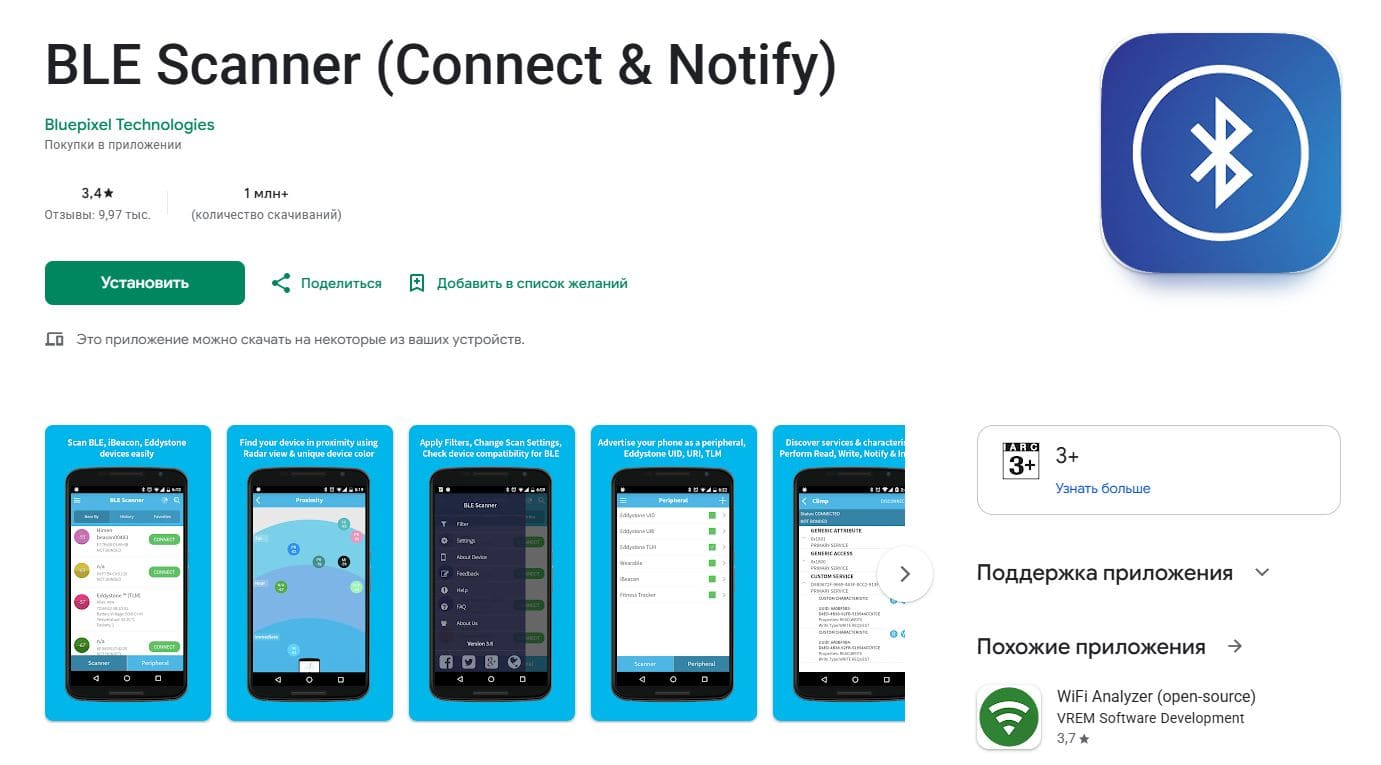
2.1. Установите приложение BLE Scanner
Для настройки понадобится Android-смартфон
Установите приложение BLE Scanner из Google Play:
Для настройки понадобится Android-смартфон
Установите приложение BLE Scanner из Google Play:
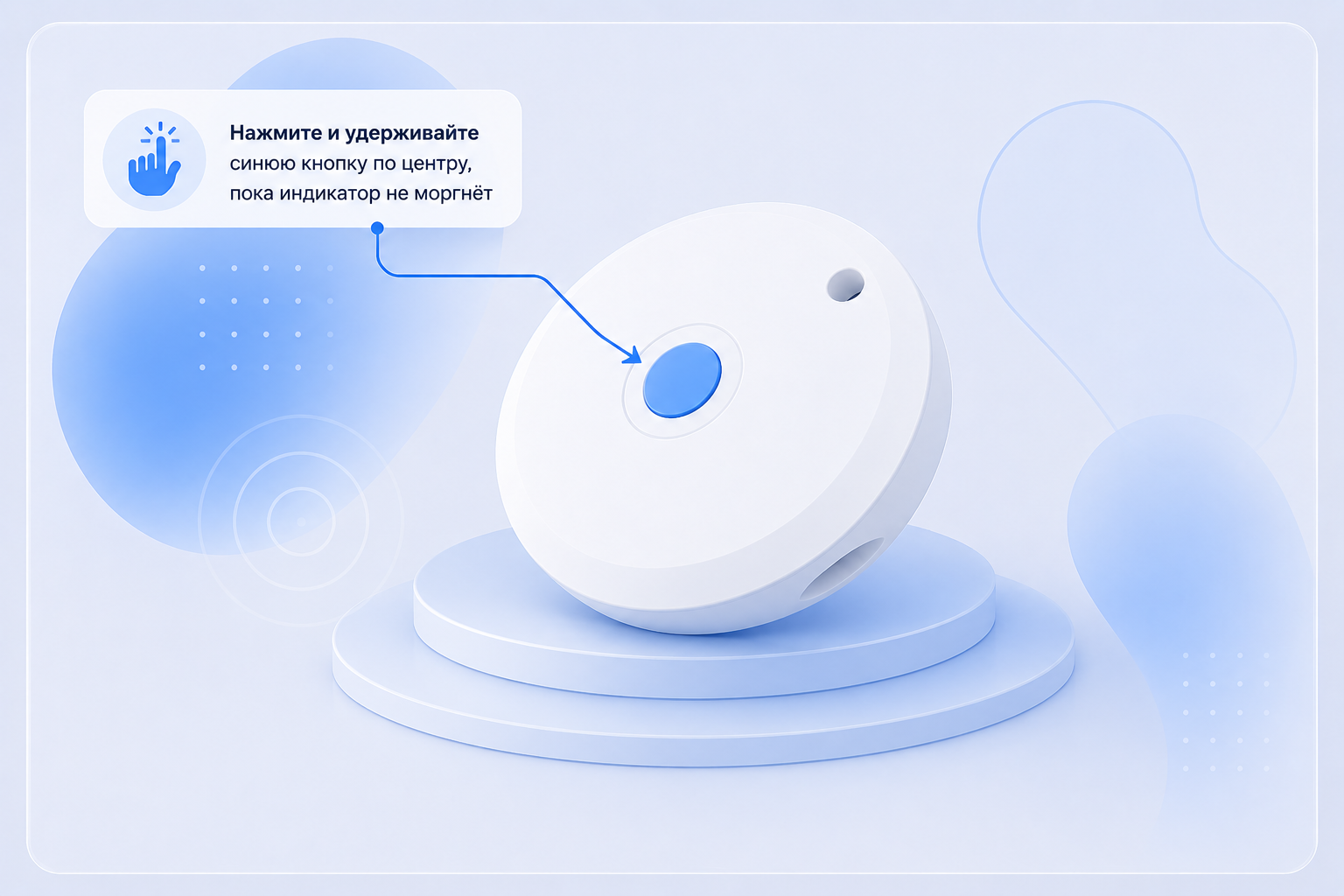
2.2. Активируйте метку
Если вы используете метку, похожую на ту, что изображена на картинке:
Если вы используете метку, похожую на ту, что изображена на картинке:
- нажмите синюю кнопку по центру устройства
- удерживайте её, пока индикатор не моргнёт
2.3. Откройте BLE Scanner
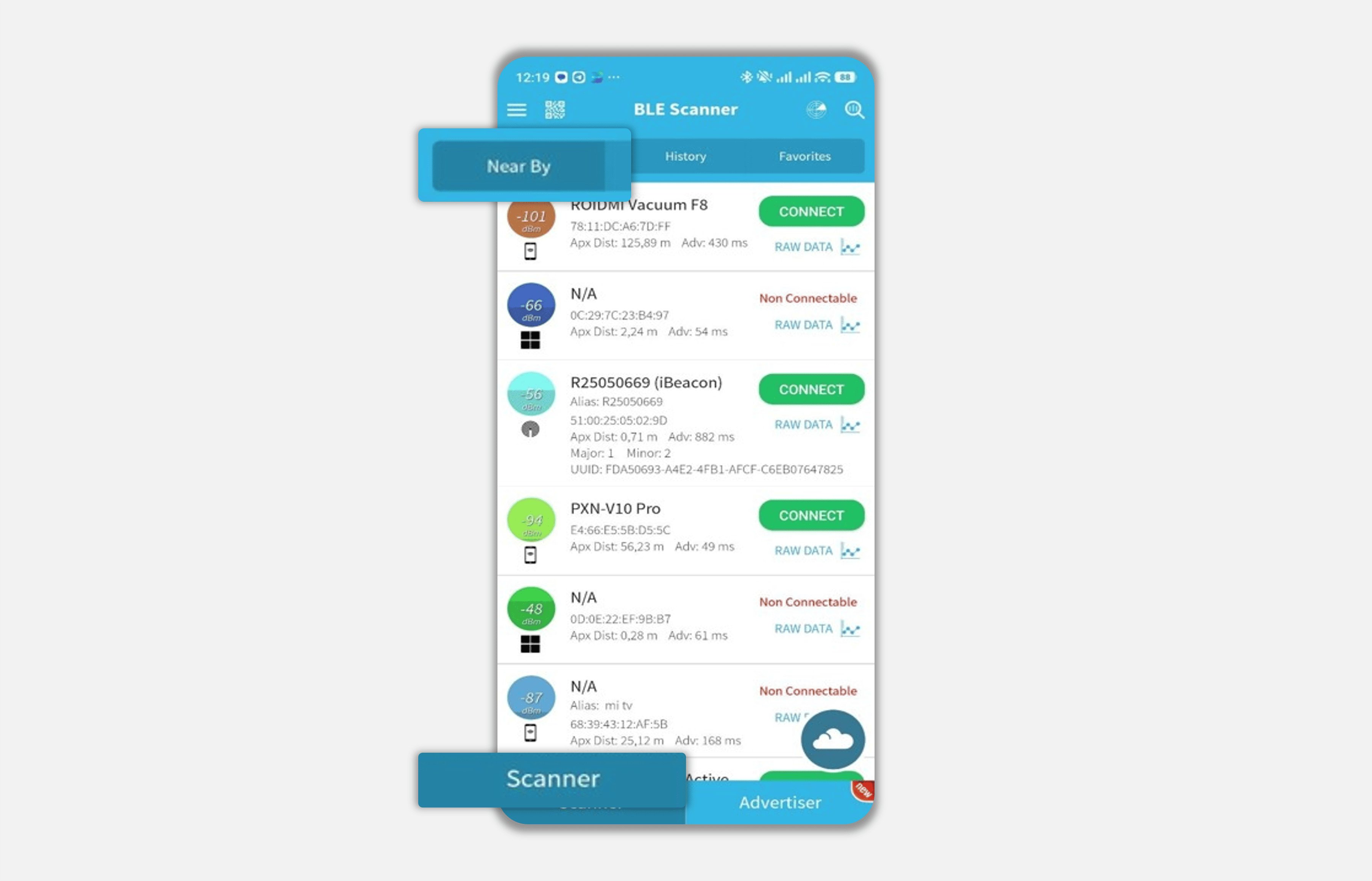
- Запустите приложение
- Убедитесь, что открыт раздел Scanner (нижняя левая кнопка меню)
- В верхней части экрана выберите вкладку Near By
2.4. Найдите ваш iBeacon
На экране появится список найденных Bluetooth-устройств
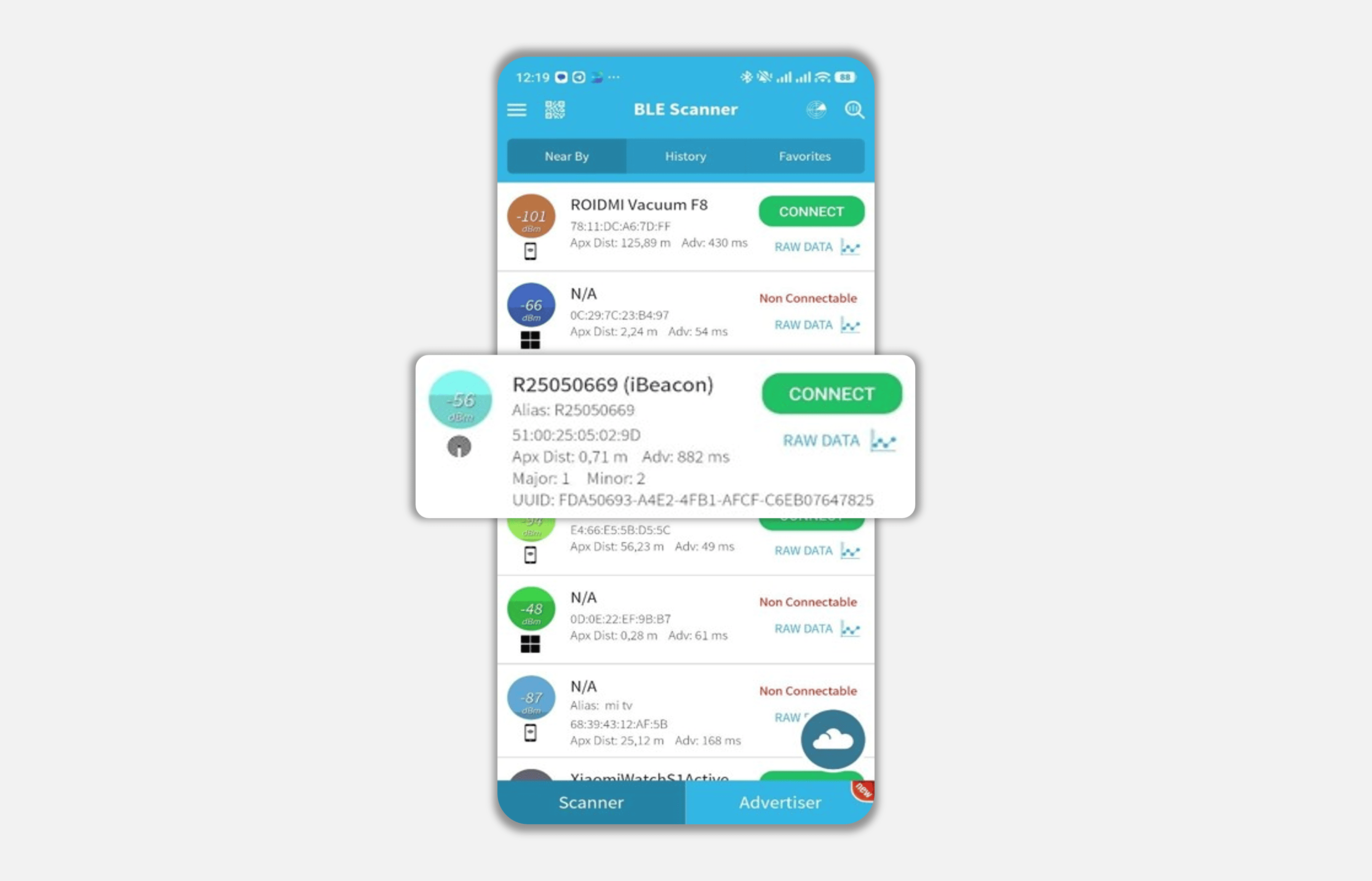
Пролистайте список и найдите устройство с названием вида: R25654545 (iBeacon)
Это и есть ваша метка
На экране появится список найденных Bluetooth-устройств
Пролистайте список и найдите устройство с названием вида: R25654545 (iBeacon)
Это и есть ваша метка
3️⃣ Настройка зоны контроля в Bruno
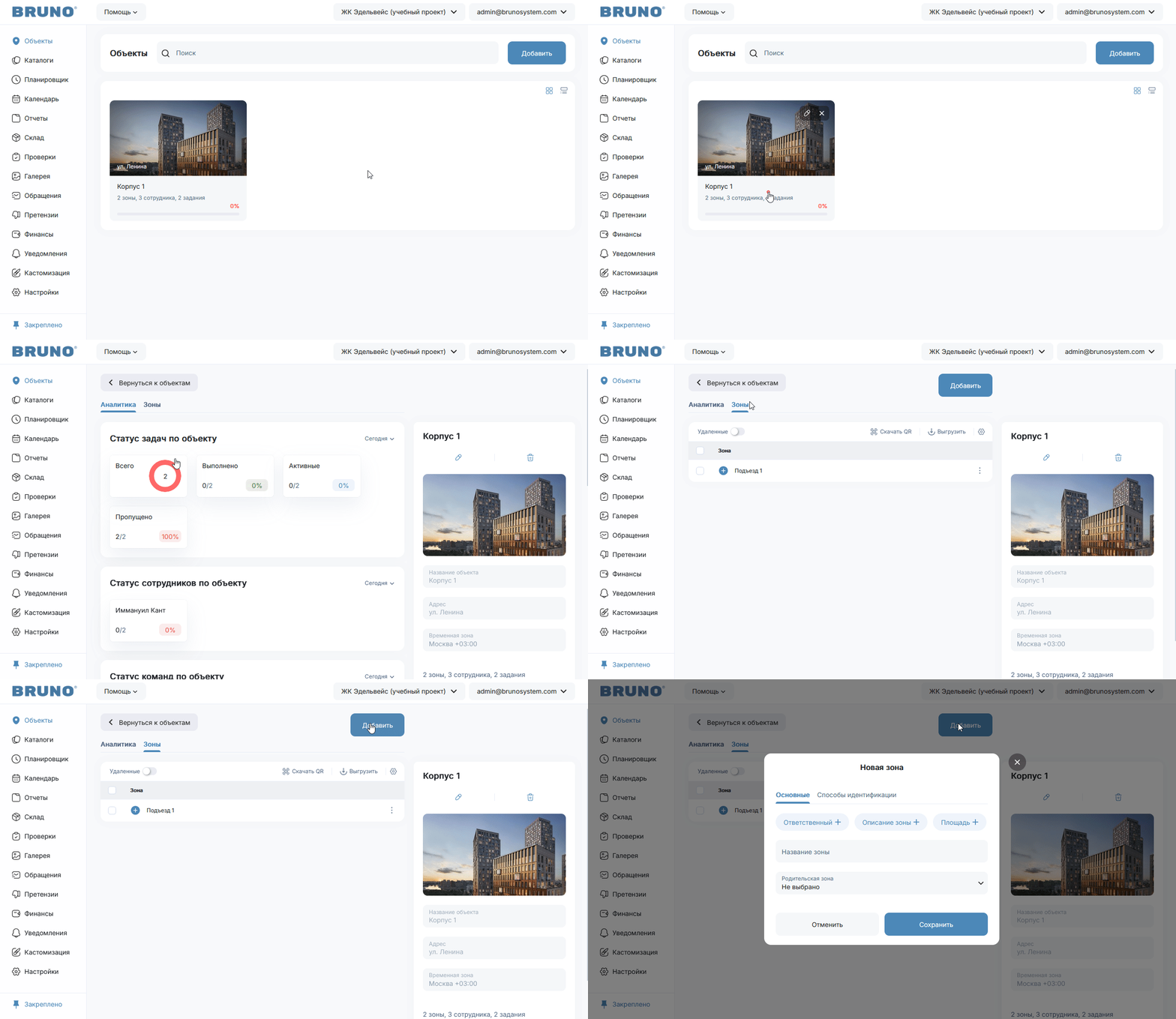
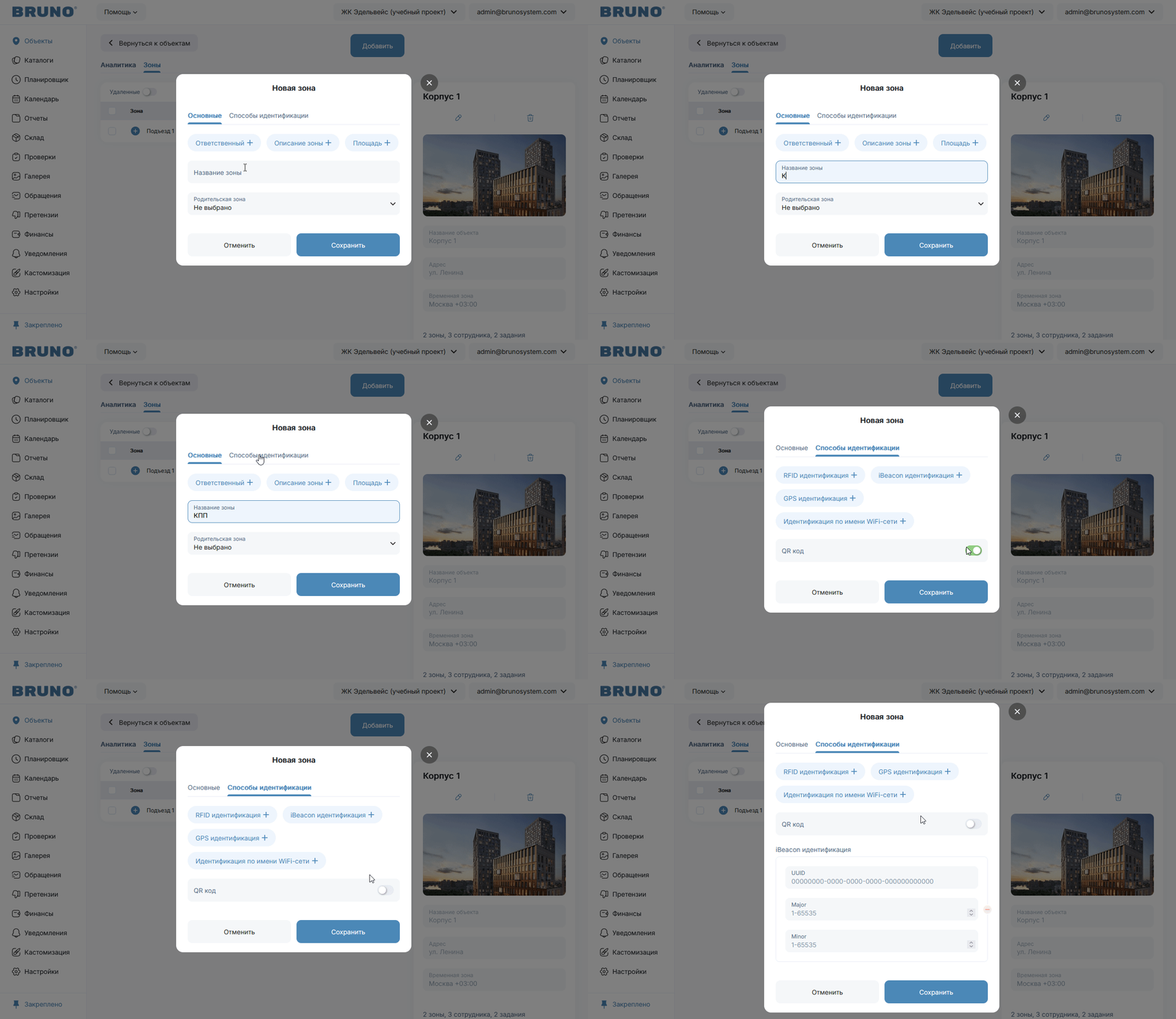
3.1. Откройте нужную зону
- Зайдите в объект
- Перейдите во вкладку Зоны.
- Добавить — если создаёте новую зону
- или кнопку ⋮ → Редактировать — если хотите настроить существующую
3.2. Включите iBeacon-идентификацию
- Укажите название зоны (если создаёте новую)
- Перейдите во вкладку Способы идентификации
- Отключите идентификацию по QR-коду
- Нажмите кнопку: iBeacon идентификация +
3.3. Заполните параметры
После этого появятся поля:
После этого появятся поля:
- UUID
- Major
- Minor
3.4. Сохраните настройки
Нажмите кнопку Сохранить
Нажмите кнопку Сохранить
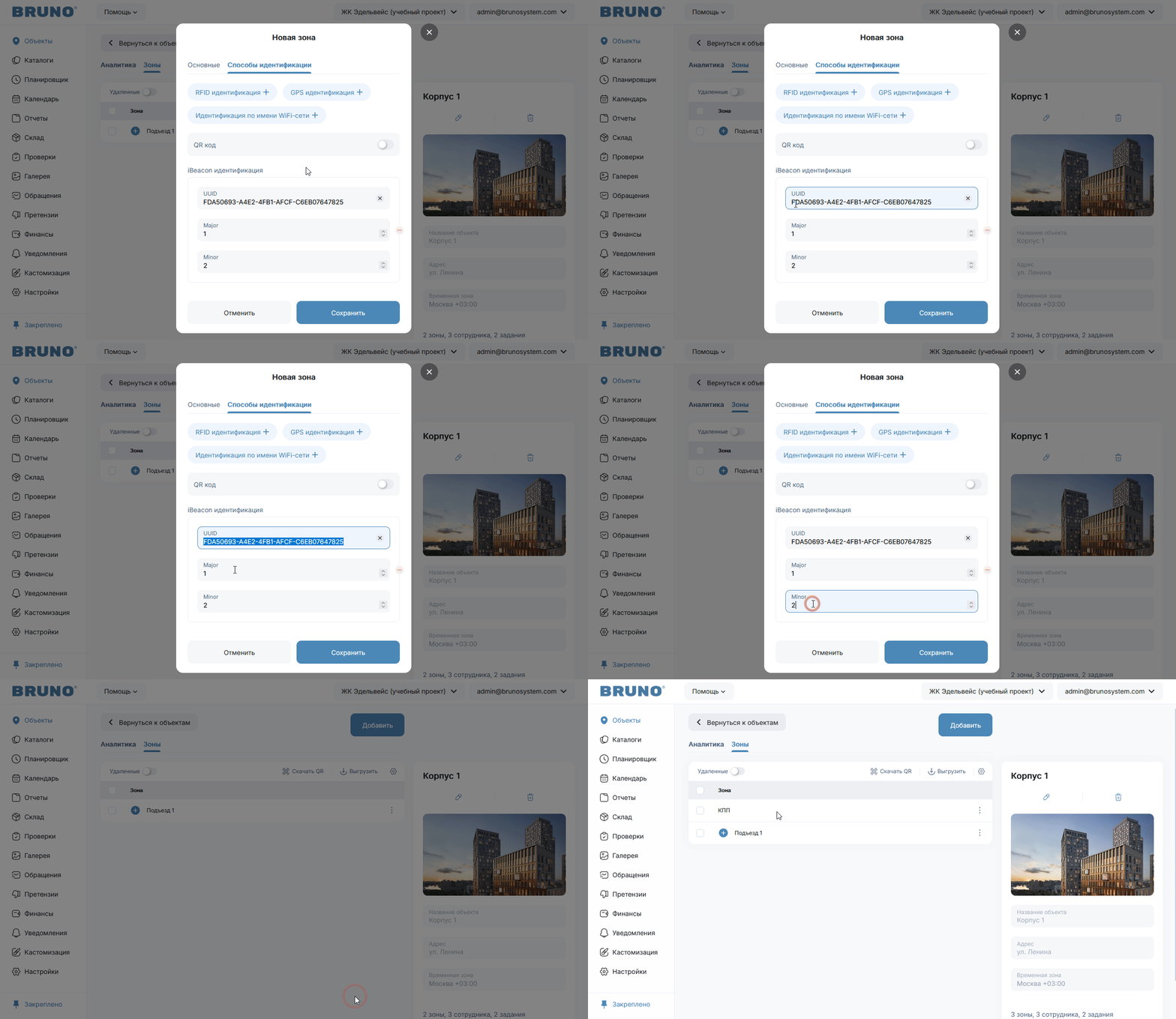
✅ Готово
Теперь сотрудник сможет открыть или закрыть задание только находясь в зоне действия iBeacon-метки
Это позволяет обеспечить максимально честный контроль присутствия в конкретной локации
Это позволяет обеспечить максимально честный контроль присутствия в конкретной локации