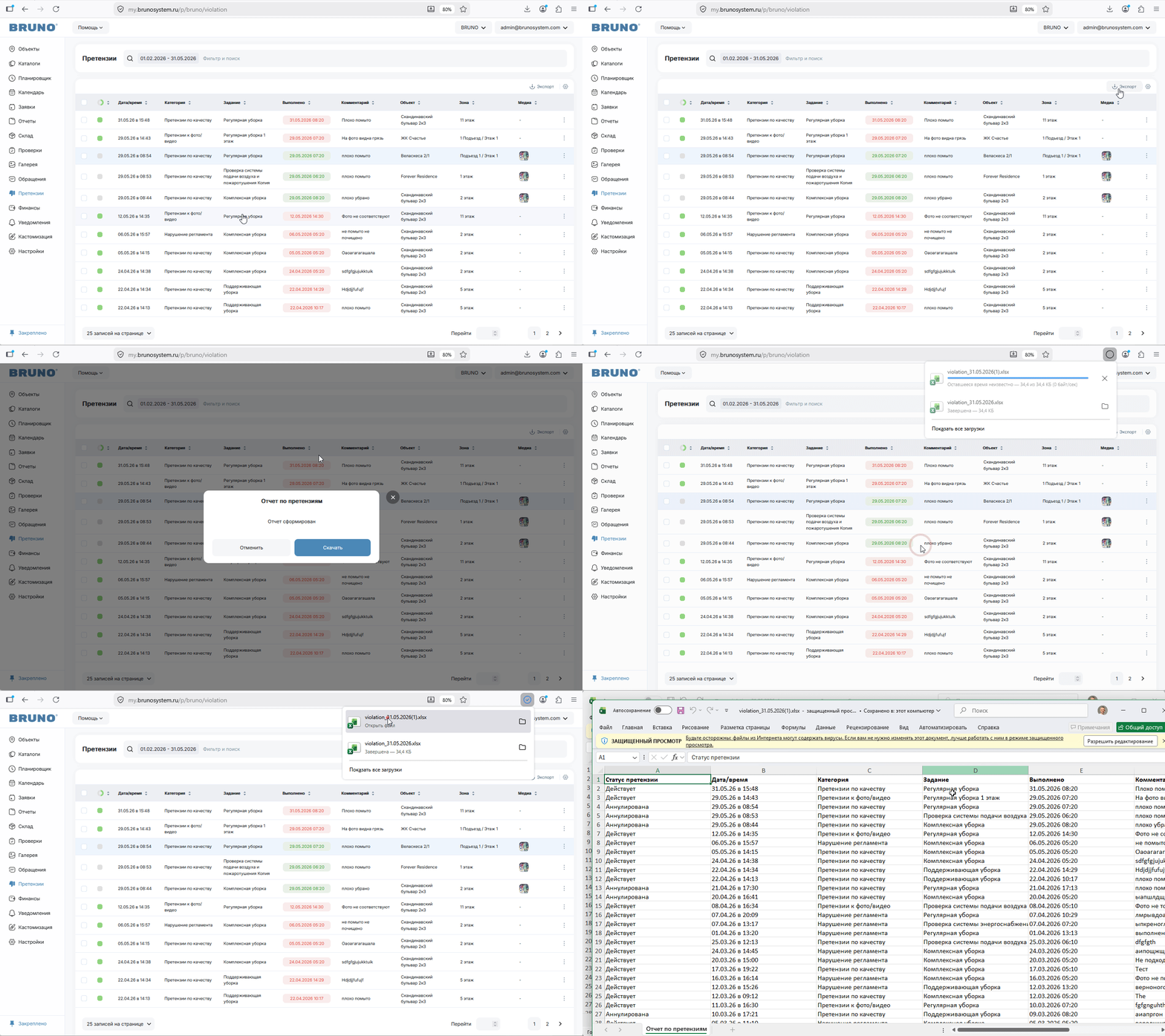
❓Что такое модуль «Претензии» и зачем он нужен
Модуль «Претензии» предназначен для фиксации замечаний к выполненным заданиям
Он позволяет контролировать качество работы сотрудников и подрядчиков, документировать нарушения, прикладывать фото- и видеодоказательства, а также отслеживать процесс устранения выявленных недостатков.
Модуль особенно полезен в случаях, когда:
Каждая претензия всегда создаётся для конкретного выполненного задания и сохраняется в системе вместе со всей историей изменений
Он позволяет контролировать качество работы сотрудников и подрядчиков, документировать нарушения, прикладывать фото- и видеодоказательства, а также отслеживать процесс устранения выявленных недостатков.
Модуль особенно полезен в случаях, когда:
- необходимо контролировать качество уборки, обслуживания или ремонта
- работа выполняется подрядными организациями
- требуется объективная система оценки качества
- необходимо вести историю замечаний и нарушений
- требуется подтверждать основания для штрафов или повторного выполнения работ
Каждая претензия всегда создаётся для конкретного выполненного задания и сохраняется в системе вместе со всей историей изменений
⚠️ Режимы работы модуля
Режим 1. Фиксация нарушений
В этом режиме претензия используется для регистрации нарушения или замечания к выполненной работе
После создания претензии статус задания не изменяется и остаётся в состоянии «Выполнено»
Такой вариант подходит в случаях, когда необходимо фиксировать нарушения, вести статистику качества работ и контролировать исполнителей, не влияя на статус уже выполненных заданий
После создания претензии статус задания не изменяется и остаётся в состоянии «Выполнено»
Такой вариант подходит в случаях, когда необходимо фиксировать нарушения, вести статистику качества работ и контролировать исполнителей, не влияя на статус уже выполненных заданий
Режим 2. Непринятие выполненной работы
В этом режиме после создания претензии статус задания автоматически изменяется с «Выполнено» на «Пропущено»
Это означает, что результат работы не принят и задание считается невыполненным до устранения выявленных нарушений
Такой режим чаще всего используется при работе с подрядчиками или в организациях, где наличие претензии должно напрямую влиять на оценку выполнения работ
Это означает, что результат работы не принят и задание считается невыполненным до устранения выявленных нарушений
Такой режим чаще всего используется при работе с подрядчиками или в организациях, где наличие претензии должно напрямую влиять на оценку выполнения работ
❗️Важно понимать, что создание претензии и создание нового задания — это разные действия
После регистрации претензии система предложит создать новое задание для устранения выявленных нарушений, однако это никак не влияет на статус самой претензии
Независимо от того, было создано новое задание или нет, претензия останется действующей до тех пор, пока её не аннулируют вручную
После регистрации претензии система предложит создать новое задание для устранения выявленных нарушений, однако это никак не влияет на статус самой претензии
Независимо от того, было создано новое задание или нет, претензия останется действующей до тех пор, пока её не аннулируют вручную
⚙️ Настройка модуля
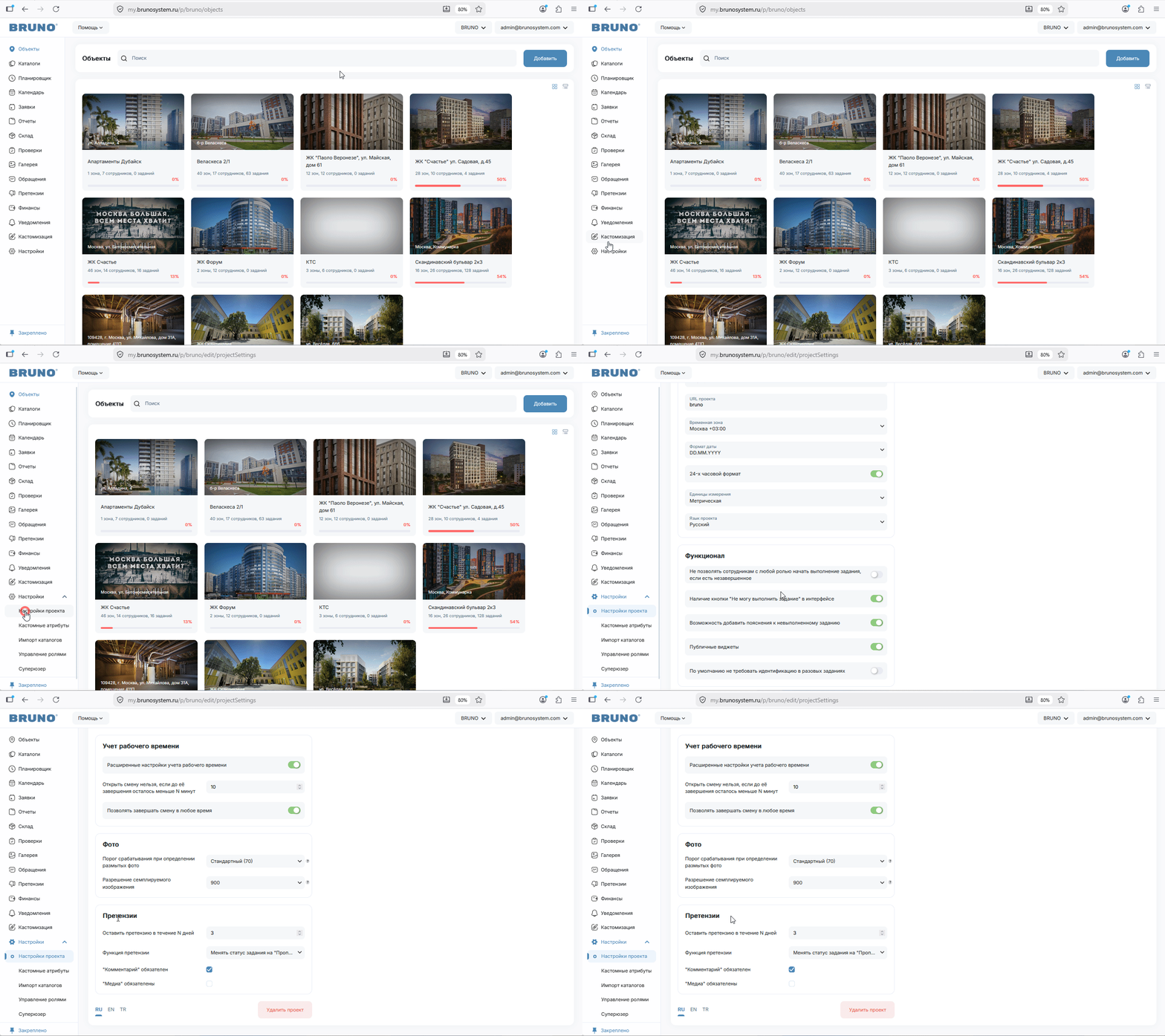
Чтобы перейти к настройкам модуля «Претензии», в левом меню откройте раздел «Настройки», затем выберите пункт «Настройки проекта»
Откроется страница настроек проекта. Прокрутите её вниз до блока «Претензии»
В данном разделе находятся все основные настройки модуля, которые определяют правила создания и обработки претензий в вашем проекте
Откроется страница настроек проекта. Прокрутите её вниз до блока «Претензии»
В данном разделе находятся все основные настройки модуля, которые определяют правила создания и обработки претензий в вашем проекте
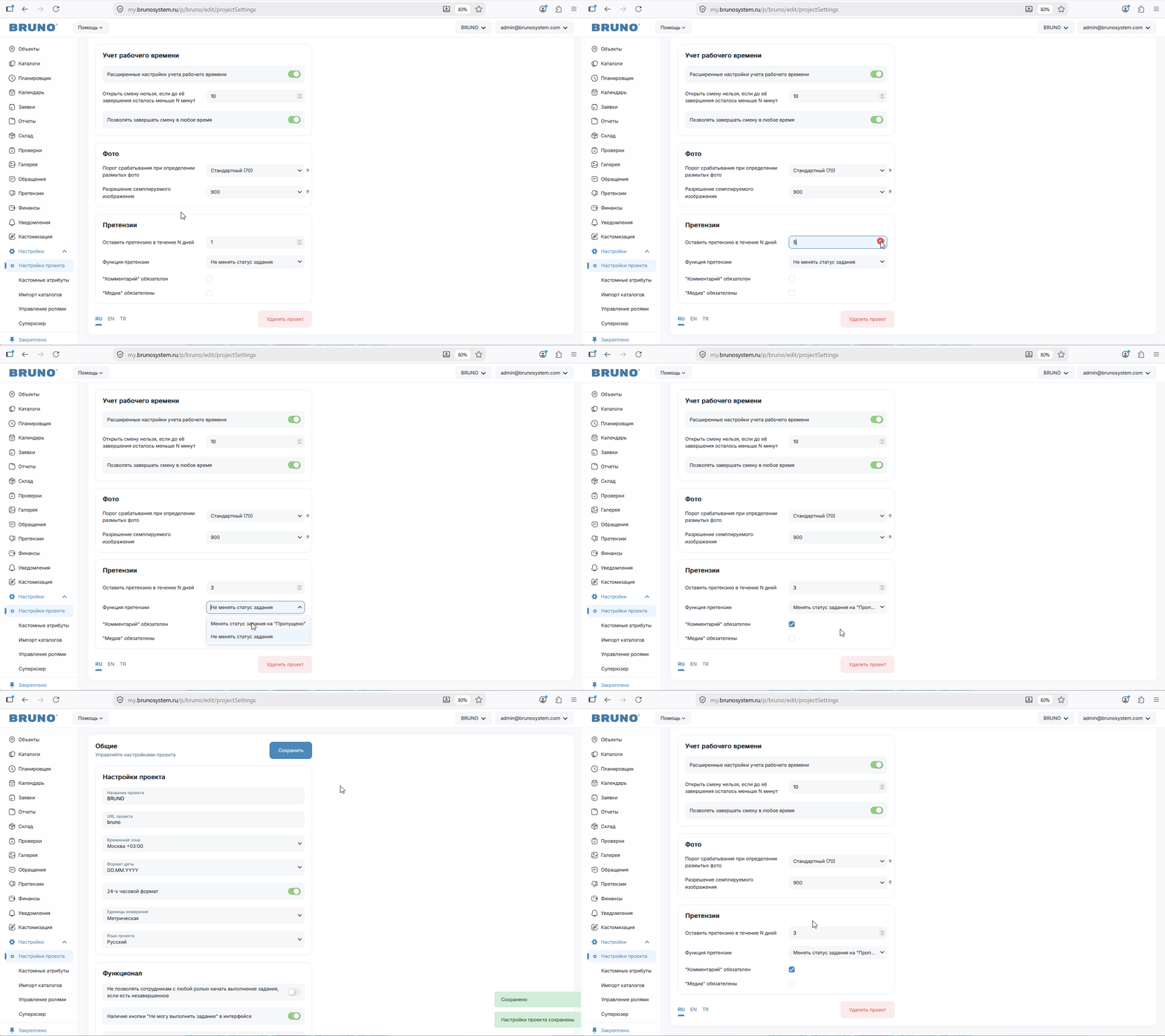
📅 Оставить претензию в течение N дней
Данный параметр определяет, сколько дней после выполнения задания пользователи смогут создавать претензии
Например, если установлено значение 3 дня, то создать претензию можно будет только в течение трёх дней после выполнения задания
После истечения указанного срока кнопка создания претензии станет недоступна
Это позволяет ограничить период приёмки работ и избежать появления претензий спустя длительное время после выполнения задания
Данный параметр определяет, сколько дней после выполнения задания пользователи смогут создавать претензии
Например, если установлено значение 3 дня, то создать претензию можно будет только в течение трёх дней после выполнения задания
После истечения указанного срока кнопка создания претензии станет недоступна
Это позволяет ограничить период приёмки работ и избежать появления претензий спустя длительное время после выполнения задания
⚠️ Функция претензии
Этот параметр определяет, как система будет реагировать на создание претензии
Доступны два режима работы:
Фиксация нарушений
После создания претензии статус задания не изменяется и остаётся «Выполнено»
Претензия используется только для регистрации нарушения и ведения статистики качества работ
Не принимать выполненную работу
После создания претензии система автоматически изменяет статус задания с «Выполнено» на «Пропущено»
В этом случае работа считается непринятой до устранения выявленных нарушений
Этот параметр определяет, как система будет реагировать на создание претензии
Доступны два режима работы:
Фиксация нарушений
После создания претензии статус задания не изменяется и остаётся «Выполнено»
Претензия используется только для регистрации нарушения и ведения статистики качества работ
Не принимать выполненную работу
После создания претензии система автоматически изменяет статус задания с «Выполнено» на «Пропущено»
В этом случае работа считается непринятой до устранения выявленных нарушений
💬 Поле «Комментарий» обязательно
Если данный параметр включён, при создании претензии пользователь обязан указать текстовое описание нарушения
Без заполнения комментария сохранить претензию будет невозможно
Рекомендуется использовать данный режим, так как он позволяет лучше понимать причины возникновения претензий и упрощает последующий анализ
Если данный параметр включён, при создании претензии пользователь обязан указать текстовое описание нарушения
Без заполнения комментария сохранить претензию будет невозможно
Рекомендуется использовать данный режим, так как он позволяет лучше понимать причины возникновения претензий и упрощает последующий анализ
📷 Поле «Медиа» обязательно
Если данный параметр включён, при создании претензии пользователь обязан приложить хотя бы один медиафайл
В качестве доказательства могут использоваться:
Без прикрепления медиафайлов сохранить претензию будет невозможно
Если данный параметр включён, при создании претензии пользователь обязан приложить хотя бы один медиафайл
В качестве доказательства могут использоваться:
- фотографии
- видео
Без прикрепления медиафайлов сохранить претензию будет невозможно
После изменения настроек нажмите кнопку "Сохранить", расположенную наверху страницы. Все новые претензии будут обрабатываться в соответствии с установленными правилами.
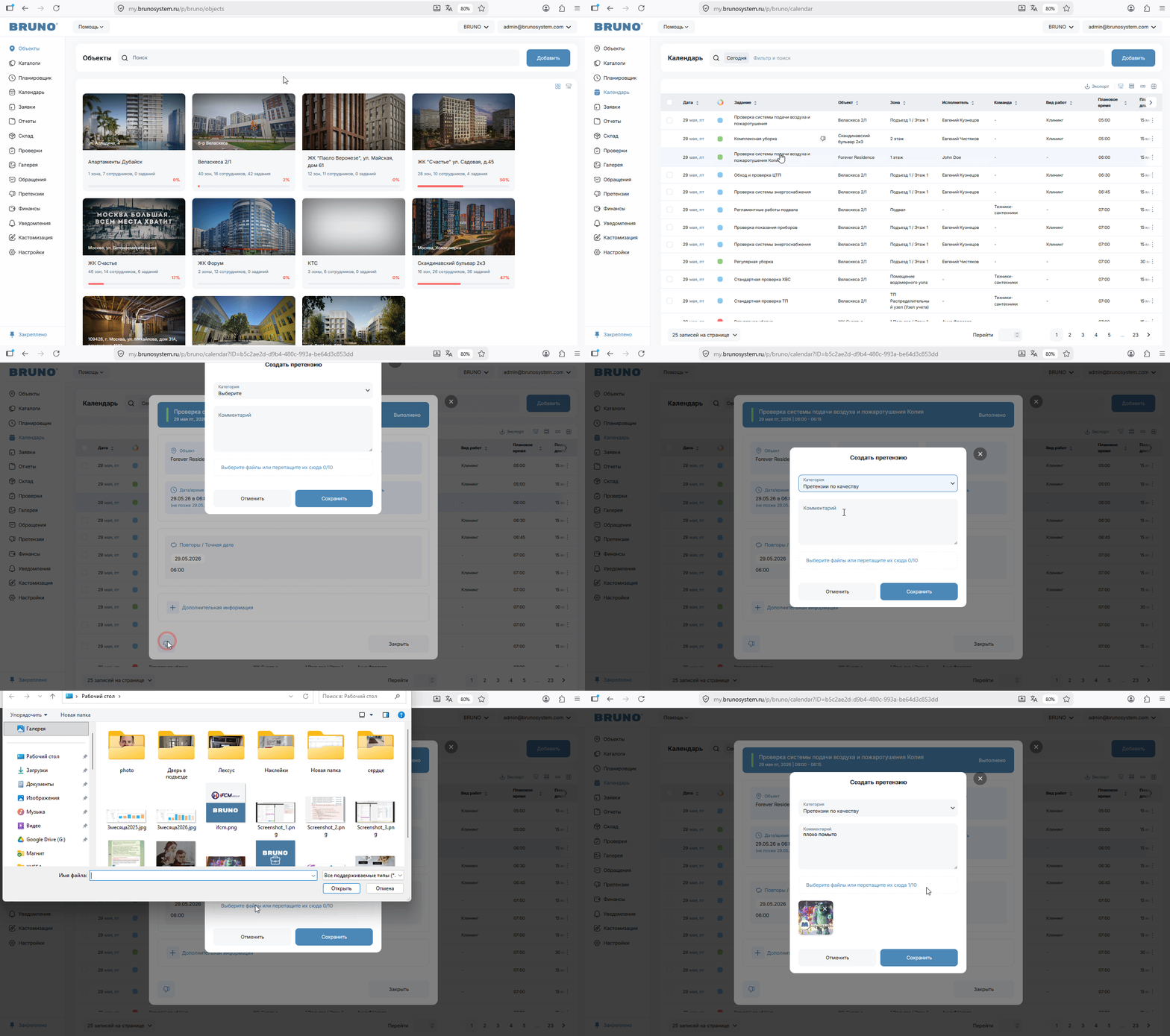
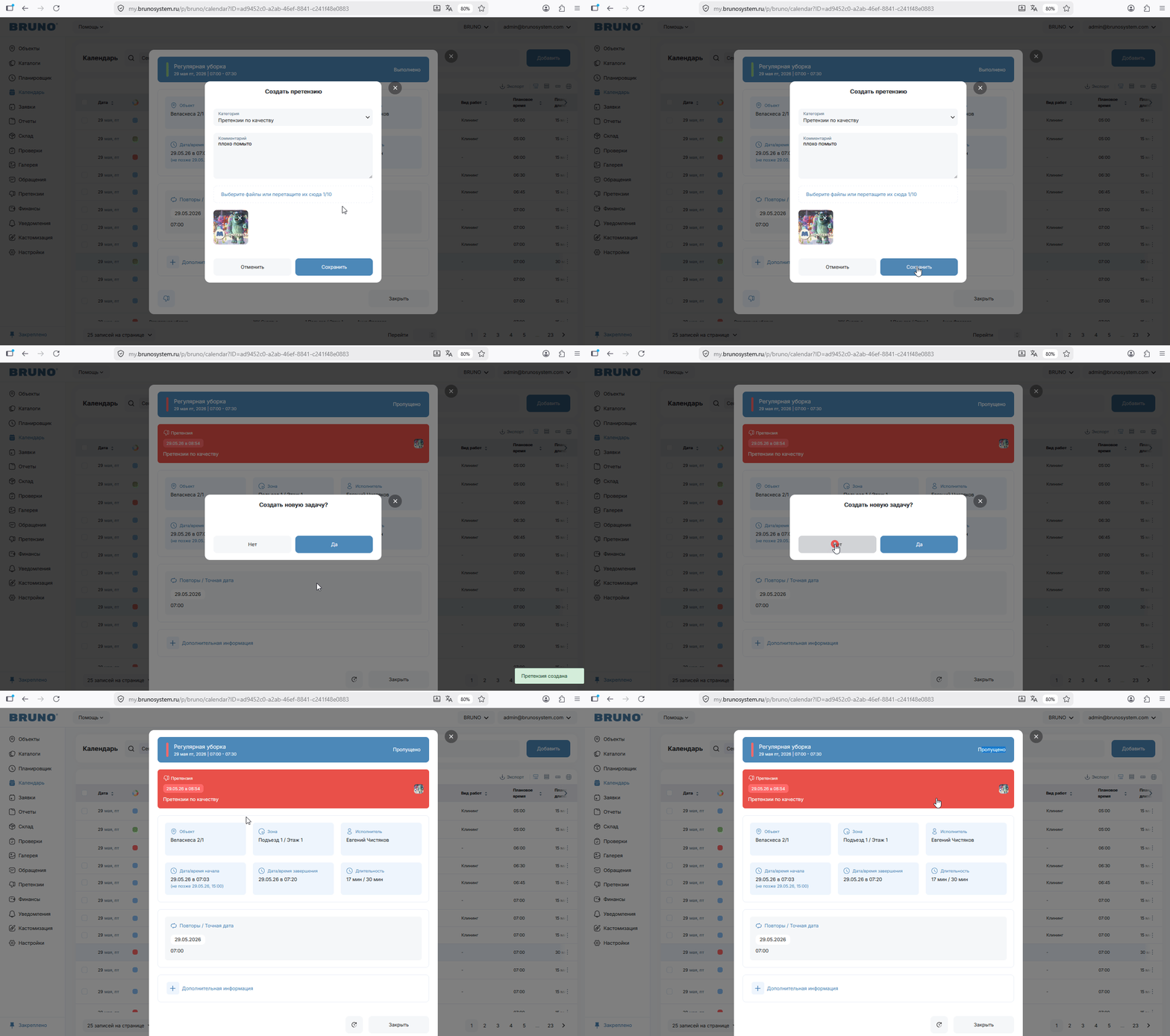
💻 Как создать претензию через веб-версию
Претензию можно создать только для выполненного задания.
Для этого:
После этого откроется форма создания претензии.
Необходимо:
После заполнения формы нажмите «Сохранить».
Претензия будет зарегистрирована в системе и автоматически привязана к выбранному заданию.
В зависимости от настроек проекта статус задания может остаться «Выполнено» либо измениться на «Пропущено».
Для этого:
- Откройте карточку выполненного задания.
- Прокрутите окно вниз.
- Нажмите кнопку с иконкой 👎 (дизлайк).
После этого откроется форма создания претензии.
Необходимо:
- выбрать категорию претензии;
- указать комментарий;
- при необходимости прикрепить фотографии или видео.
После заполнения формы нажмите «Сохранить».
Претензия будет зарегистрирована в системе и автоматически привязана к выбранному заданию.
В зависимости от настроек проекта статус задания может остаться «Выполнено» либо измениться на «Пропущено».
Создание повторного задания
После сохранения претензии система автоматически предложит создать новое задание.
Это удобно, если сотруднику необходимо устранить выявленные недостатки или выполнить работу повторно.
Если требуется повторное выполнение работы:
Если исправление уже невозможно или повторное выполнение не имеет смысла, нажмите «Нет».
После сохранения претензии система автоматически предложит создать новое задание.
Это удобно, если сотруднику необходимо устранить выявленные недостатки или выполнить работу повторно.
Если требуется повторное выполнение работы:
- нажмите «Да»;
- настройте новое задание;
- назначьте исполнителя и сроки выполнения.
Если исправление уже невозможно или повторное выполнение не имеет смысла, нажмите «Нет».
- В этом случае будет зарегистрирована только претензия.
📱 Как создать претензию через мобильное приложение
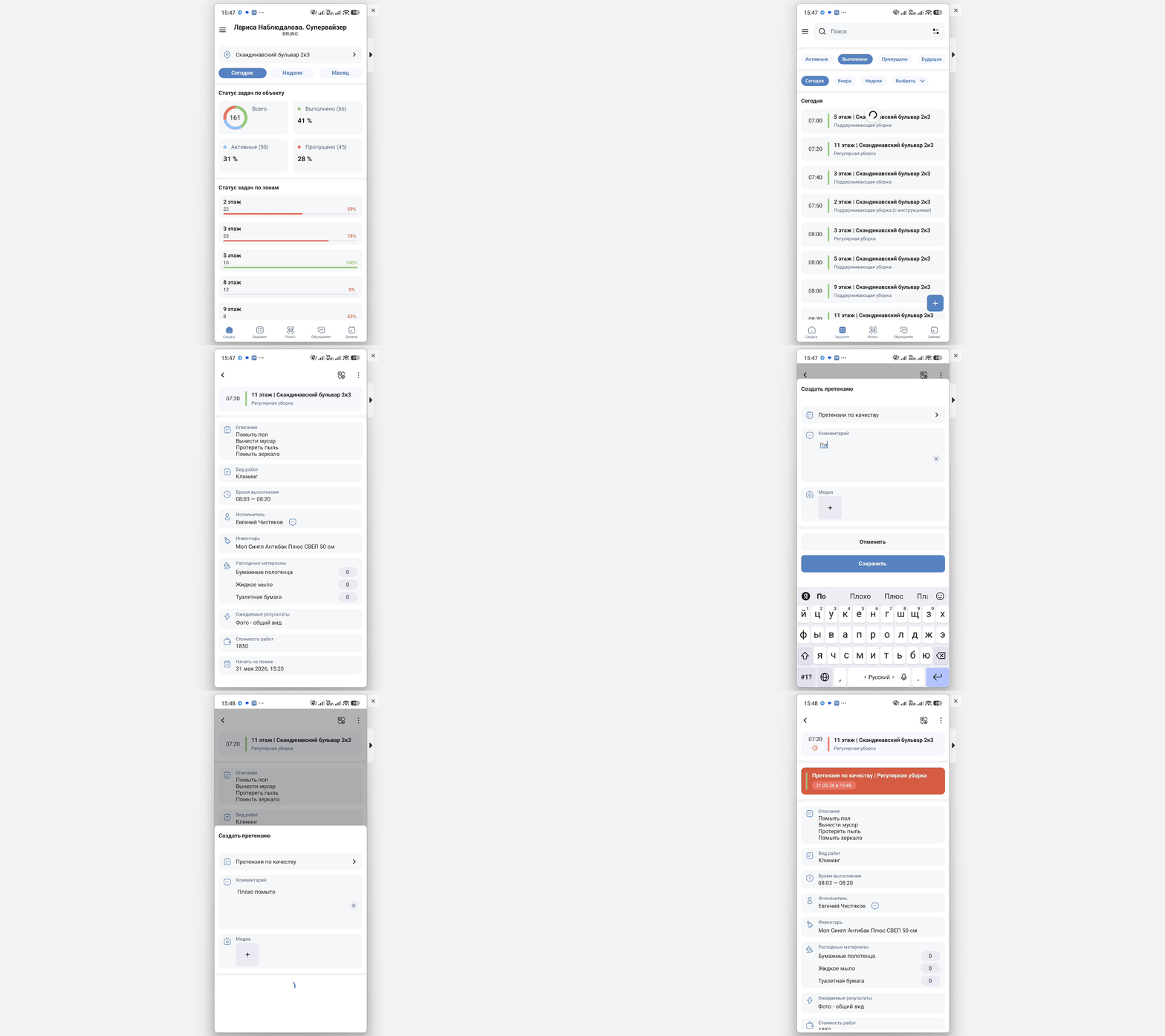
Создание претензии в мобильном приложении выполняется аналогичным образом.
Для этого:
Для этого:
- Откройте выполненное задание
- Перейдите в его карточку
- Нажмите кнопку 👎 (дизлайк)
- Выберите категорию претензии
- Укажите комментарий
- При необходимости добавьте фотографии или видео.
- Сохраните претензию
📋 Работа с разделом «Претензии»
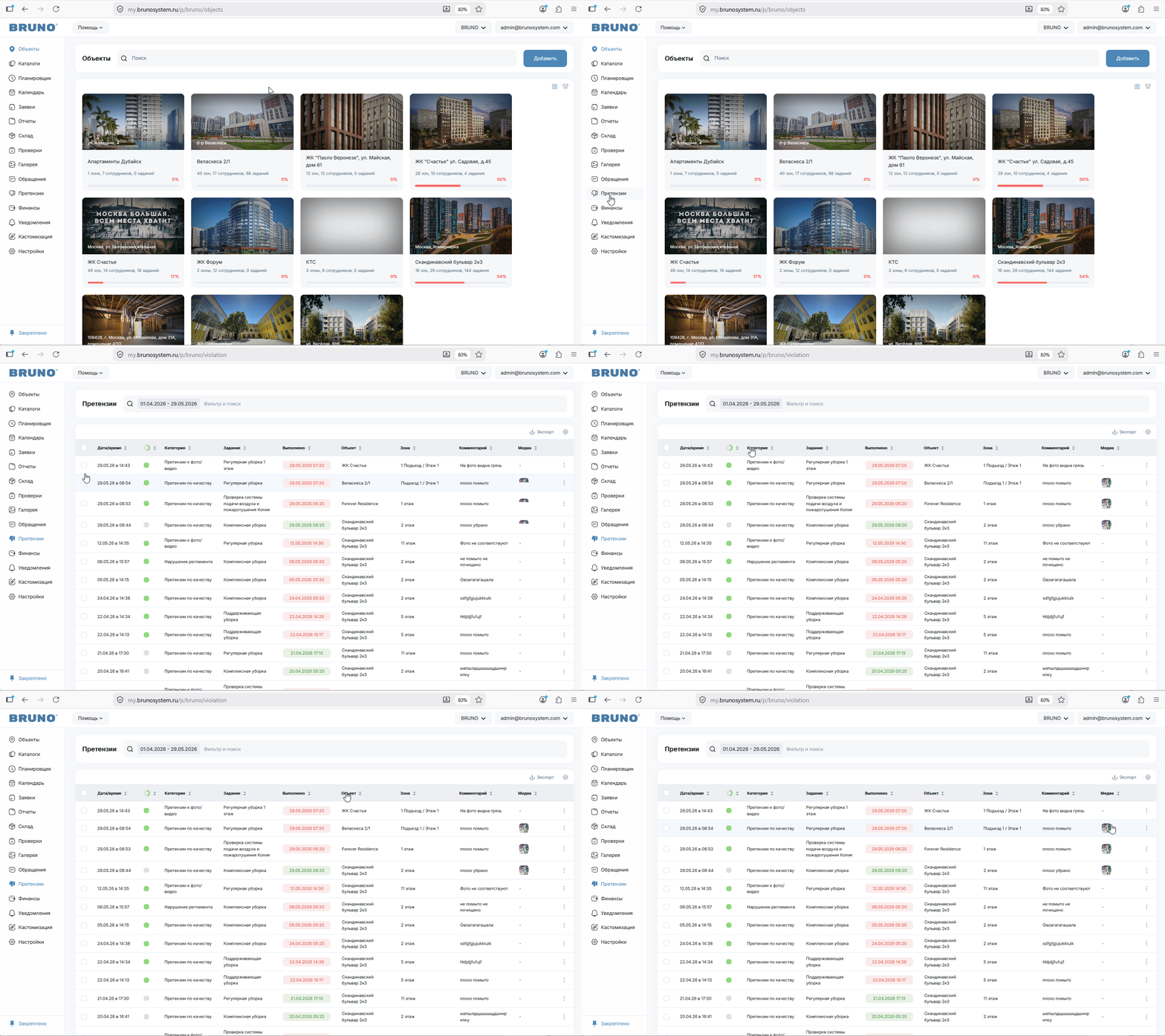
Для просмотра всех претензий откройте раздел «Претензии» в левом меню системы.
В разделе отображается полный реестр претензий.
Для каждой записи можно увидеть:
В разделе отображается полный реестр претензий.
Для каждой записи можно увидеть:
- дата создания
- статус
- категория
- наименование задания, по которому создана претензия
- дата и время выполнения этого задания
- объект
- зона
- комментарий (при наличии)
- медиафайлы (при наличии)
🔍 Фильтр
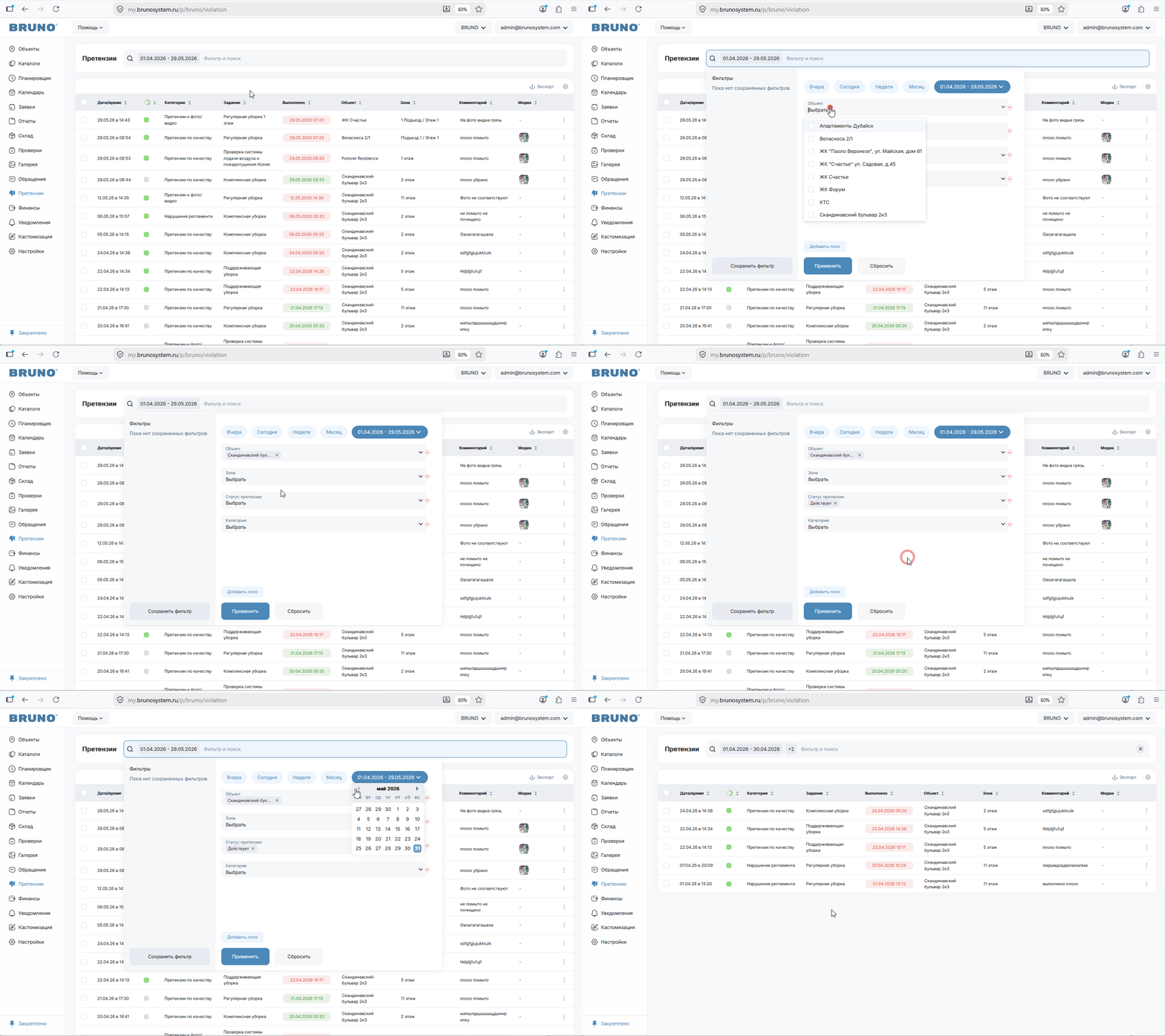
В верхней части раздела расположен блок фильтрации
С его помощью можно отобрать претензии:
Фильтр позволяет быстро находить нужные претензии даже при большом объёме данных
С его помощью можно отобрать претензии:
- за определённый период
- по объекту
- по зоне
- по статусу
- по категории
Фильтр позволяет быстро находить нужные претензии даже при большом объёме данных
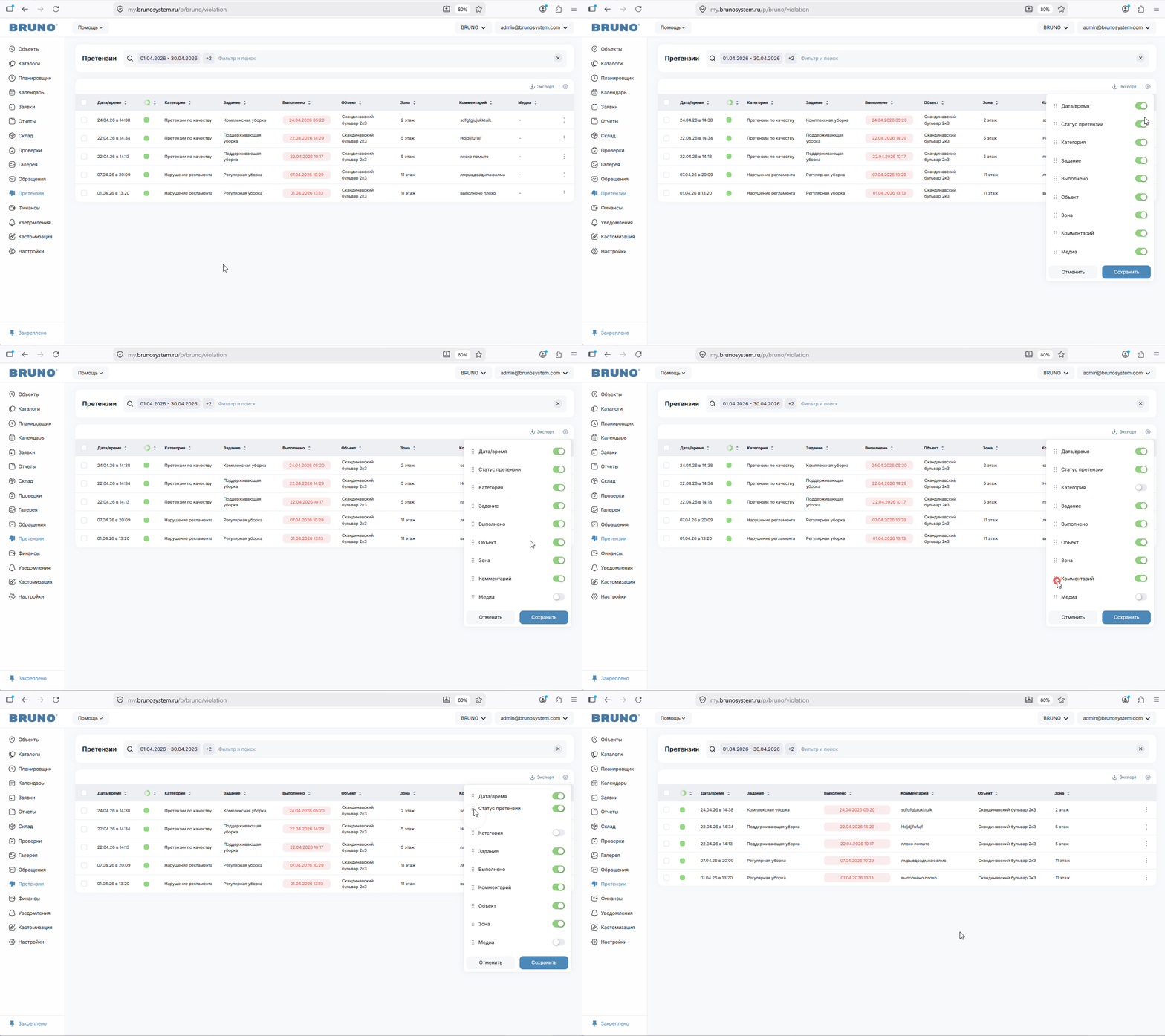
⚙️ Настройка вида раздела
В правой верхней части над таблицей расположена кнопка ⚙️ Шестерёнка.
С её помощью можно настроить отображение таблицы
Доступны следующие действия:
Каждый пользователь может настроить таблицу под свои задачи
С её помощью можно настроить отображение таблицы
Доступны следующие действия:
- включение и отключение столбцов
- изменение порядка столбцов
- настройка удобного представления данных
Каждый пользователь может настроить таблицу под свои задачи
📄 Профайл претензии
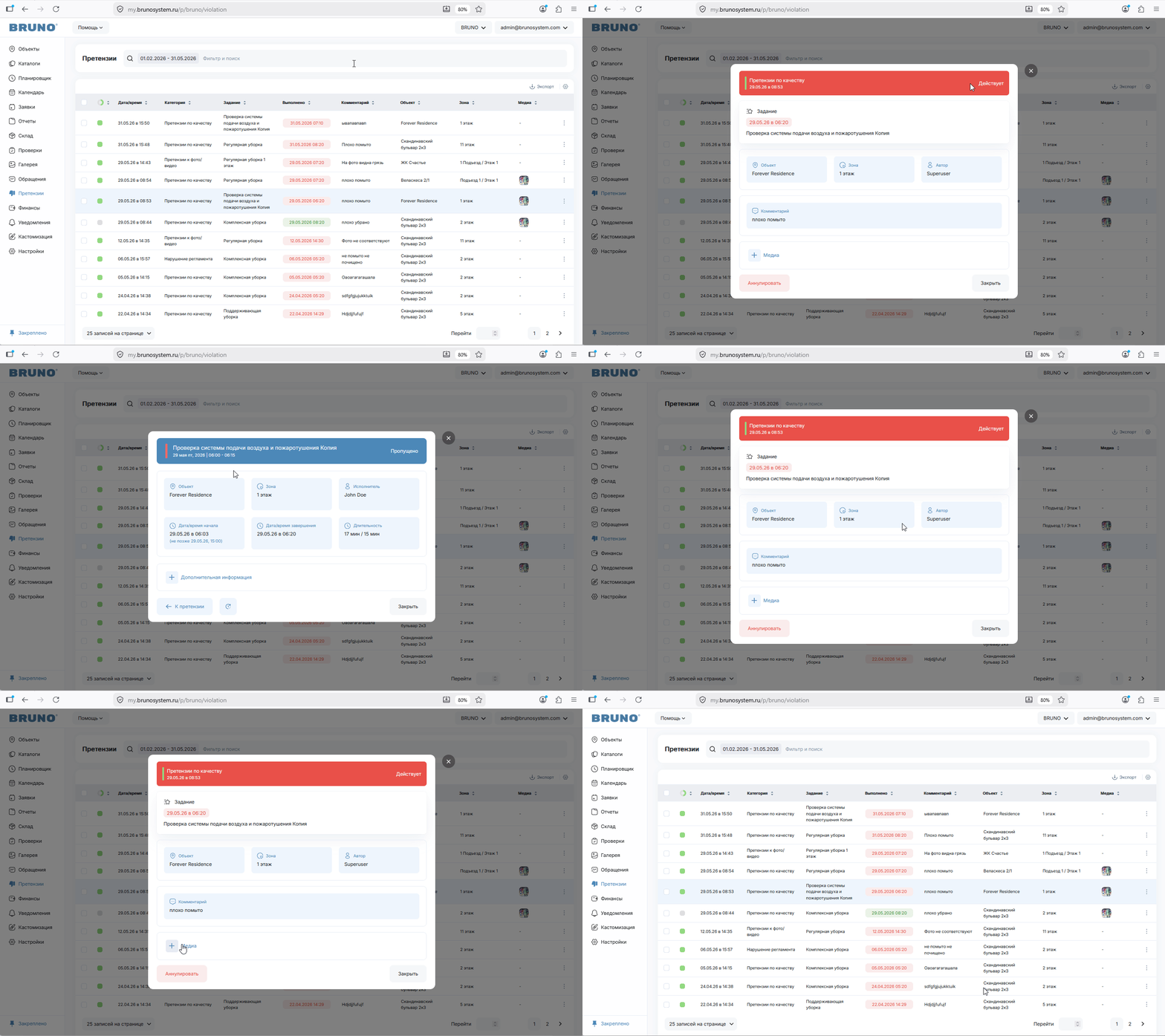
Для открытия претензии нажмите на любую строку в таблице.
Откроется профайл претензии.
В верхней части окна отображается её статус.
Если слева от названия отображается зелёная вертикальная полоса, а справа присутствует надпись «Действует», значит претензия является актуальной.
Ниже расположен блок задания, по которому была создана претензия.
Этот блок является кликабельным. Нажав на него, можно сразу перейти в карточку задания.
Далее отображается информация:
Откроется профайл претензии.
В верхней части окна отображается её статус.
Если слева от названия отображается зелёная вертикальная полоса, а справа присутствует надпись «Действует», значит претензия является актуальной.
Ниже расположен блок задания, по которому была создана претензия.
Этот блок является кликабельным. Нажав на него, можно сразу перейти в карточку задания.
Далее отображается информация:
- объект;
- зона;
- автор претензии;
- описание;
- фотографии и видео.
↩️ Аннулирование претензии
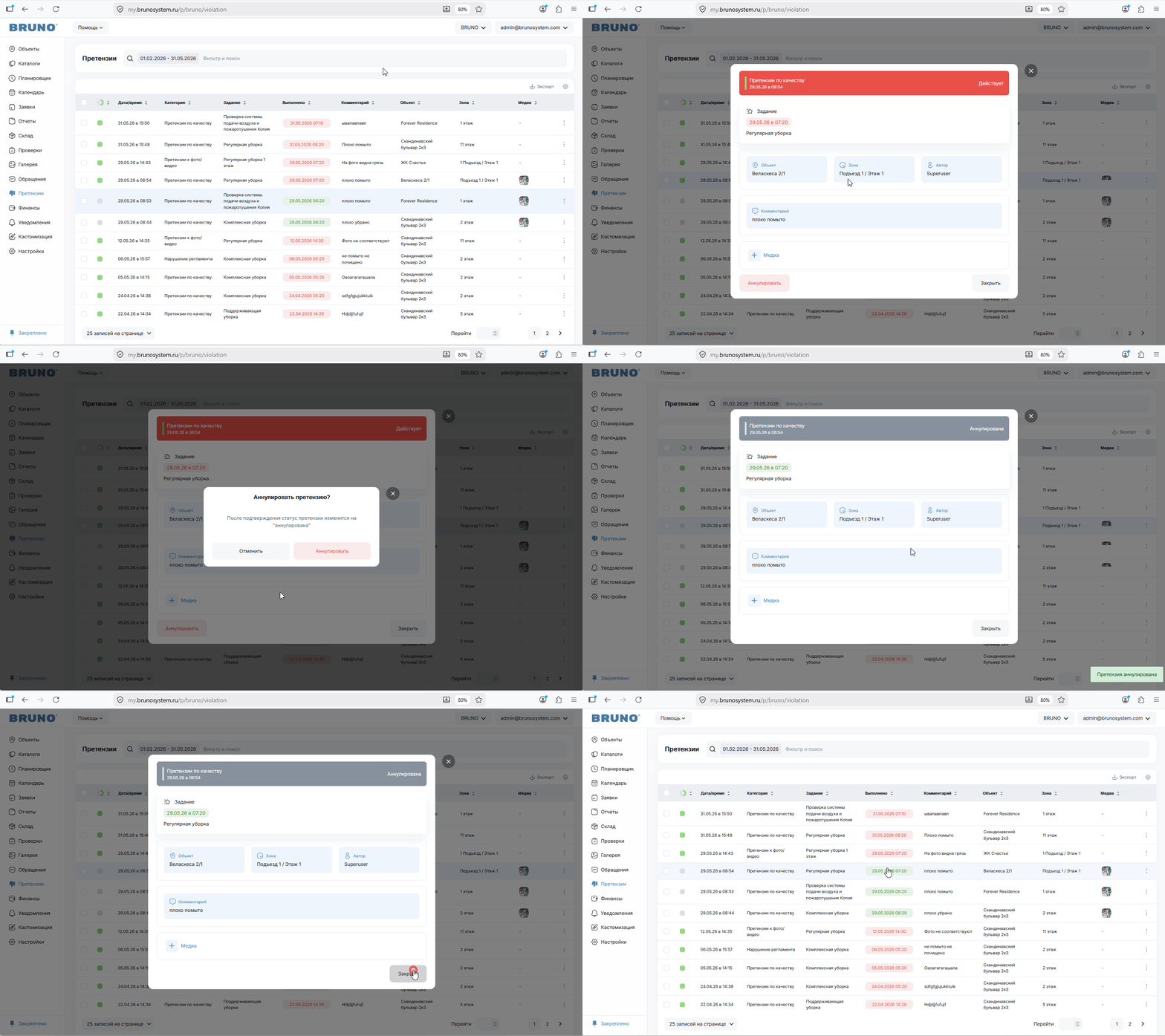
Если замечания были устранены либо претензия больше не актуальна, её можно аннулировать
Для этого откройте профайл претензии и нажмите кнопку «Аннулировать»
После аннулирования:
Аннулирование позволяет сохранить факт наличия замечания и одновременно зафиксировать его устранение
Для этого откройте профайл претензии и нажмите кнопку «Аннулировать»
После аннулирования:
- претензия получит статус «Аннулирована», а значок статуса изменится с зелёного на серый
- задание вернётся в статус «Выполнено», если ранее он был изменён
- информация о претензии сохранится в истории
Аннулирование позволяет сохранить факт наличия замечания и одновременно зафиксировать его устранение
🗑 Удаление претензии
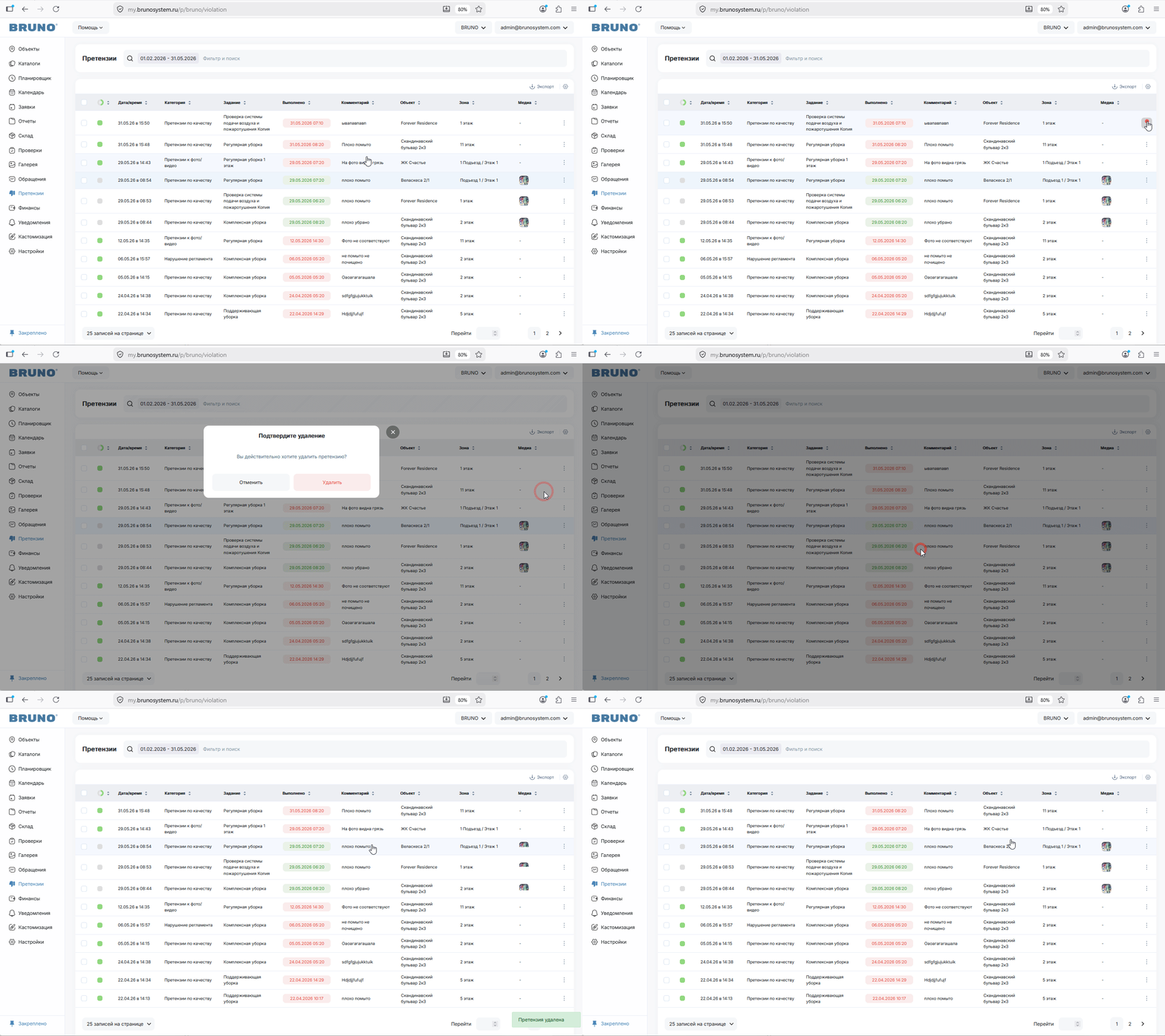
Если претензия была создана ошибочно, её можно удалить
Для удаления:
Удалённая претензия полностью исчезает из системы, и восстановить информацию о том, что она когда-либо существовала, будет невозможно. Используйте удаление только в том случае, если претензия была создана по ошибке
Для удаления:
- Найдите претензию в списке
- Нажмите кнопку ⋮ (три точки) справа от строки
- Выберите пункт «Удалить»
Удалённая претензия полностью исчезает из системы, и восстановить информацию о том, что она когда-либо существовала, будет невозможно. Используйте удаление только в том случае, если претензия была создана по ошибке
📥 Экспорт претензий
Для выгрузки данных в Excel нажмите кнопку «Экспорт» в правой верхней части раздела
Система сформирует файл со списком претензий
Если перед экспортом были применены фильтры, в файл попадут только отфильтрованные данные
Система сформирует файл со списком претензий
Если перед экспортом были применены фильтры, в файл попадут только отфильтрованные данные