Знакомство с интерфейсом
В этой инструкции мы расскажем об основных элементах интерфейса и о том, как с ними работать.
🏢Главная страница (Объекты)
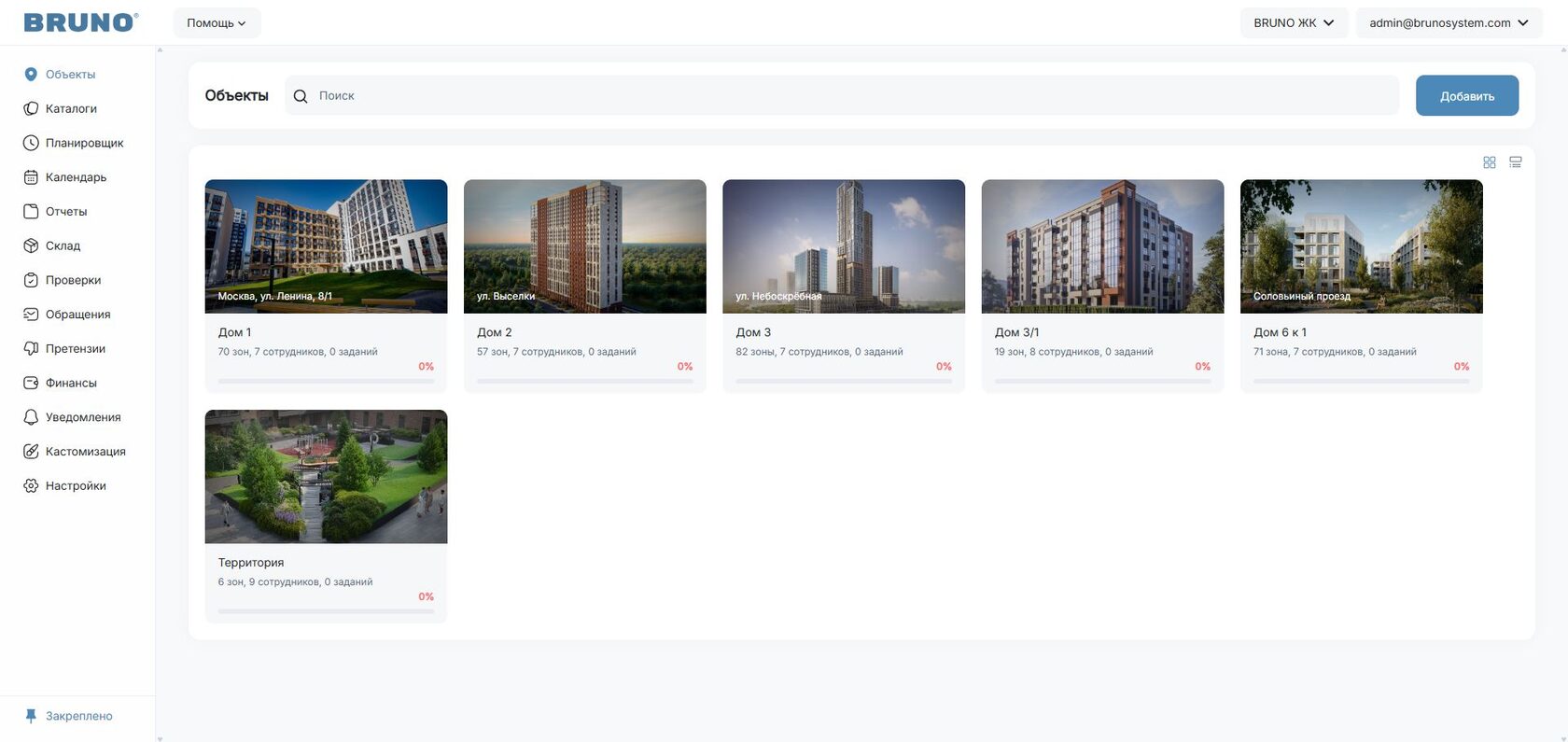
После авторизации в веб-интерфейсе системы вы попадёте на главную страницу. Если проект уже настроен, вы увидите на главной странице все добавленные в систему объекты.
📂 Главное меню
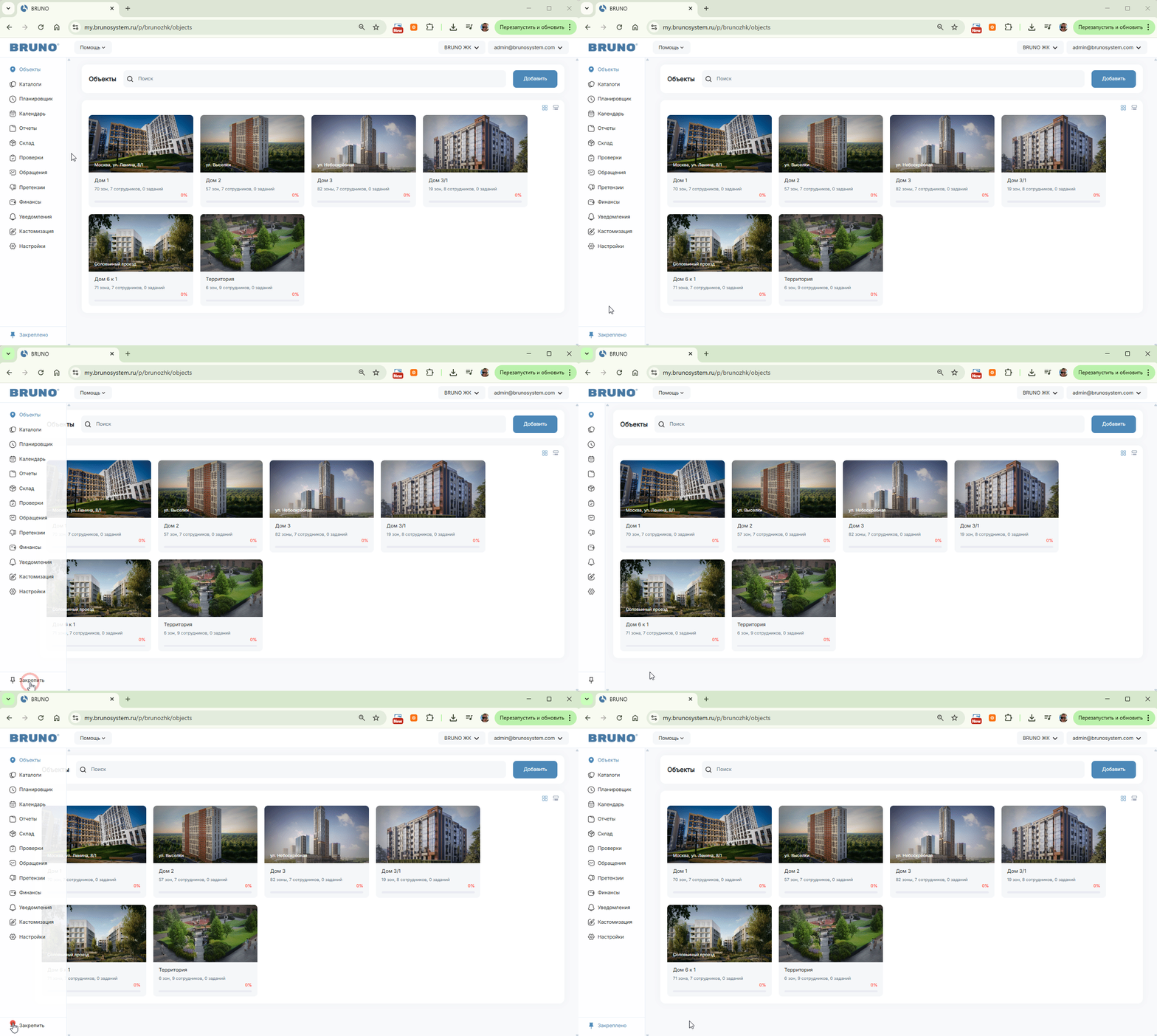
Cлева под логотипом находится главное меню. Оно содержит кнопки для переключения между основными разделами интерфейса системы. В некоторых случаях меню имеет вложенную структуру. Например, при нажатии на раздел «Каталоги» или «Отчёты» меню раскроется и предложит на выбор список подразделов.
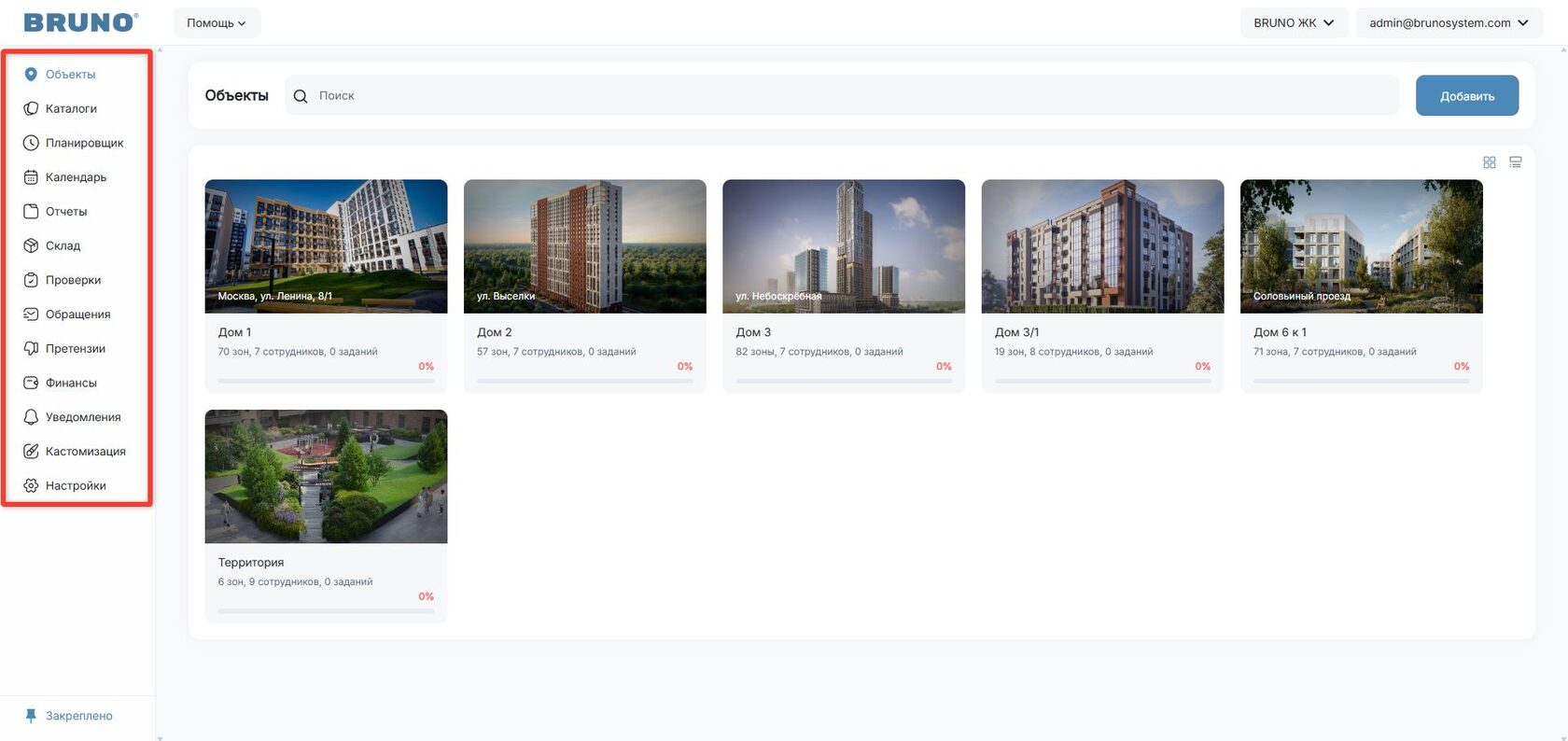
Под главным меню вы увидите кнопку «Закреплено» с пиктограммой булавки. Нажатие на эту кнопку позволяет свернуть основное меню, чтобы на экране было больше места для рабочей области. Это удобно при работе с календарём или другими большими таблицами.
❓Раздел "Помощь"
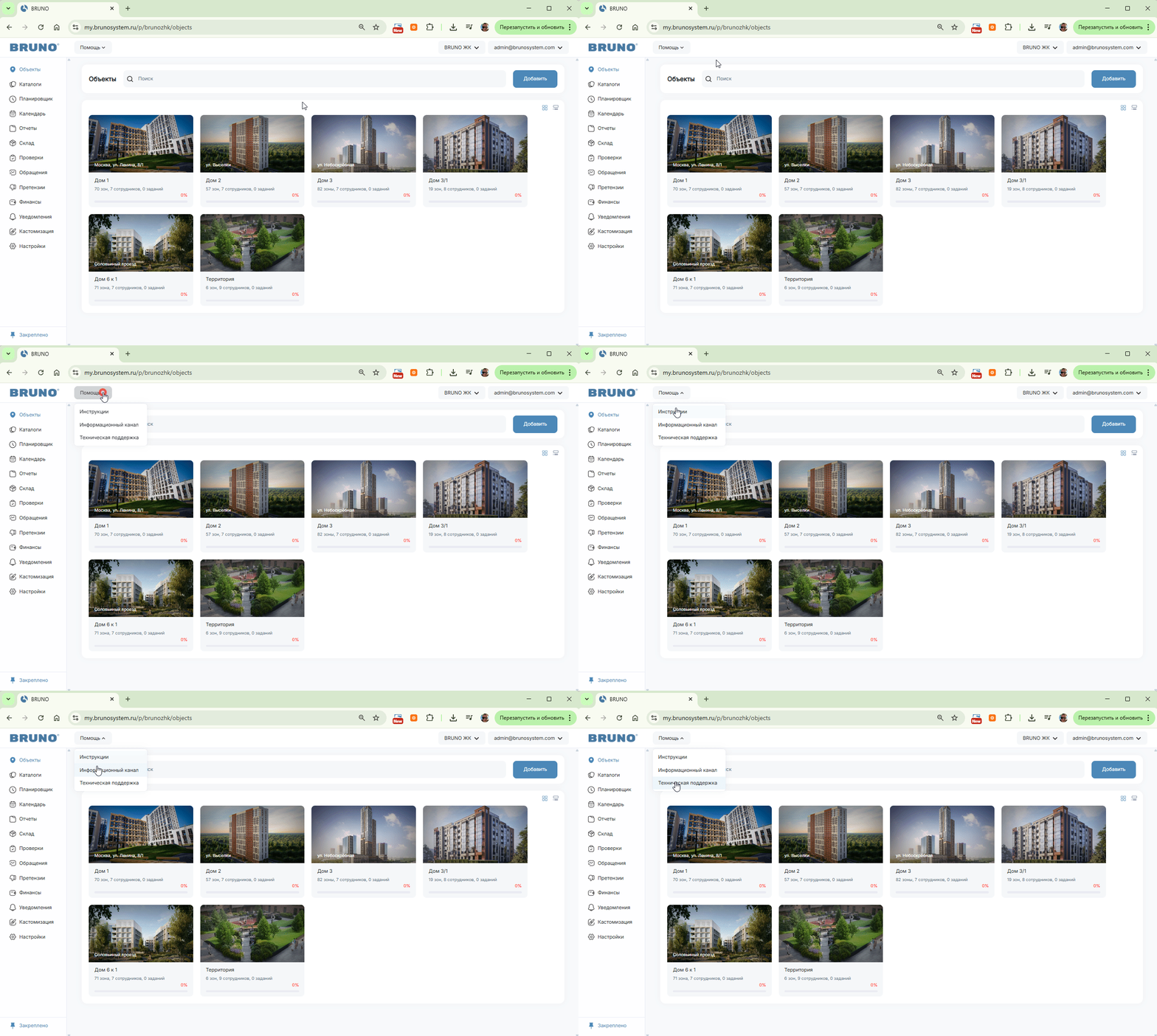
Справа от логотипа Bruno находится кнопка «Помощь» с выпадающим меню. Здесь доступны следующие опции:
«Инструкции» — перенаправляют в раздел с полным списком инструкций по работе с системой.
«Информационный канал» — открывает Telegram-канал, где публикуются новости о доработках и обновлениях системы.
«Техническая поддержка» — открывает чат-бот, куда можно отправить сообщение, если возникли проблемы в работе системы или обнаружены ошибки.
- Инструкции
- Информационный канал
- Техническая поддержка
«Инструкции» — перенаправляют в раздел с полным списком инструкций по работе с системой.
«Информационный канал» — открывает Telegram-канал, где публикуются новости о доработках и обновлениях системы.
«Техническая поддержка» — открывает чат-бот, куда можно отправить сообщение, если возникли проблемы в работе системы или обнаружены ошибки.
🔍 Поиск и переключение вида объектов
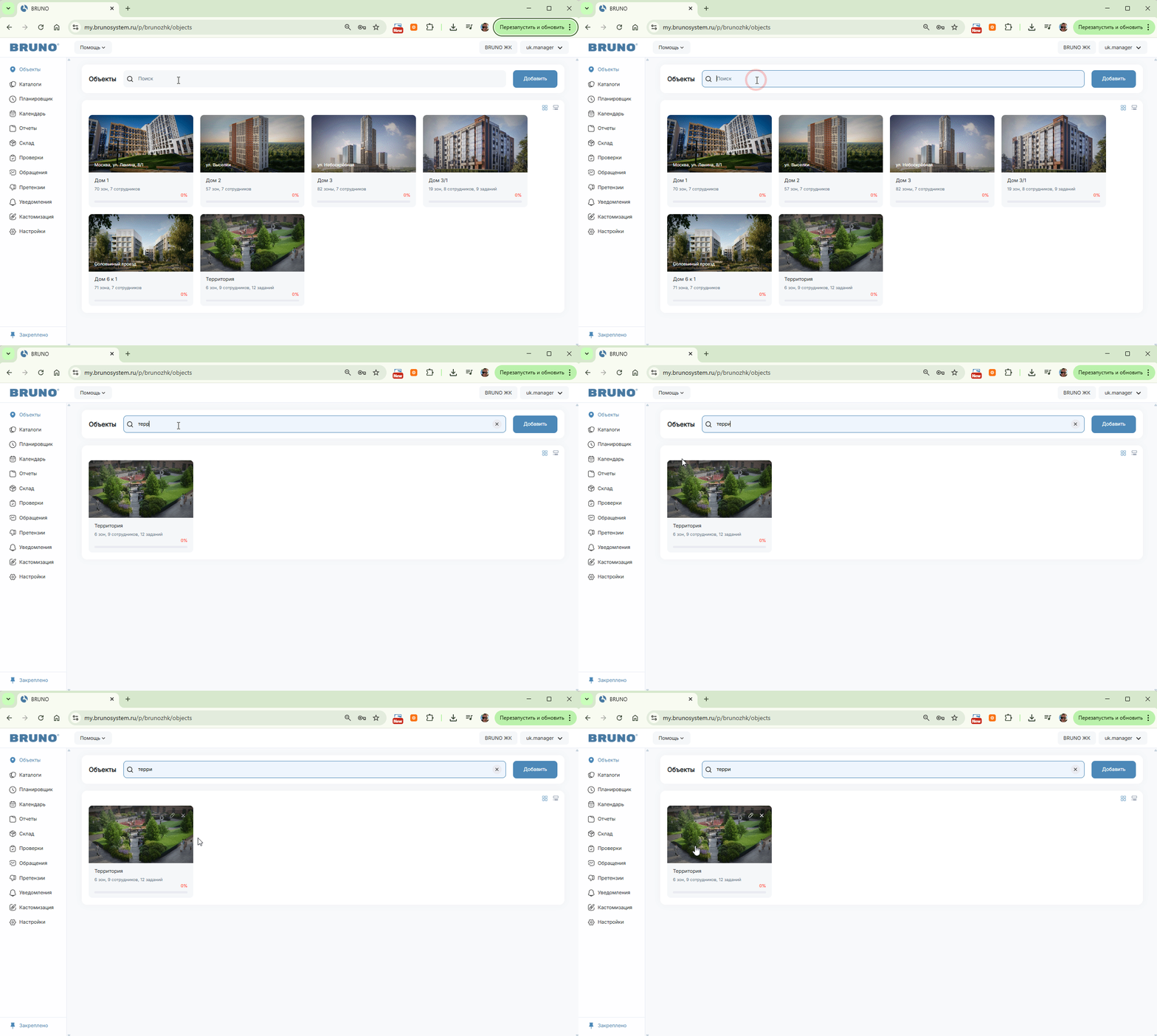
Над плитками объектов находится блок с названием страницы, на которой вы находитесь, а также поле контекстного поиска. Когда объектов много, можно воспользоваться фильтром. Просто начните вводить название объекта или его адрес — и система оставит на экране подходящие объекты.
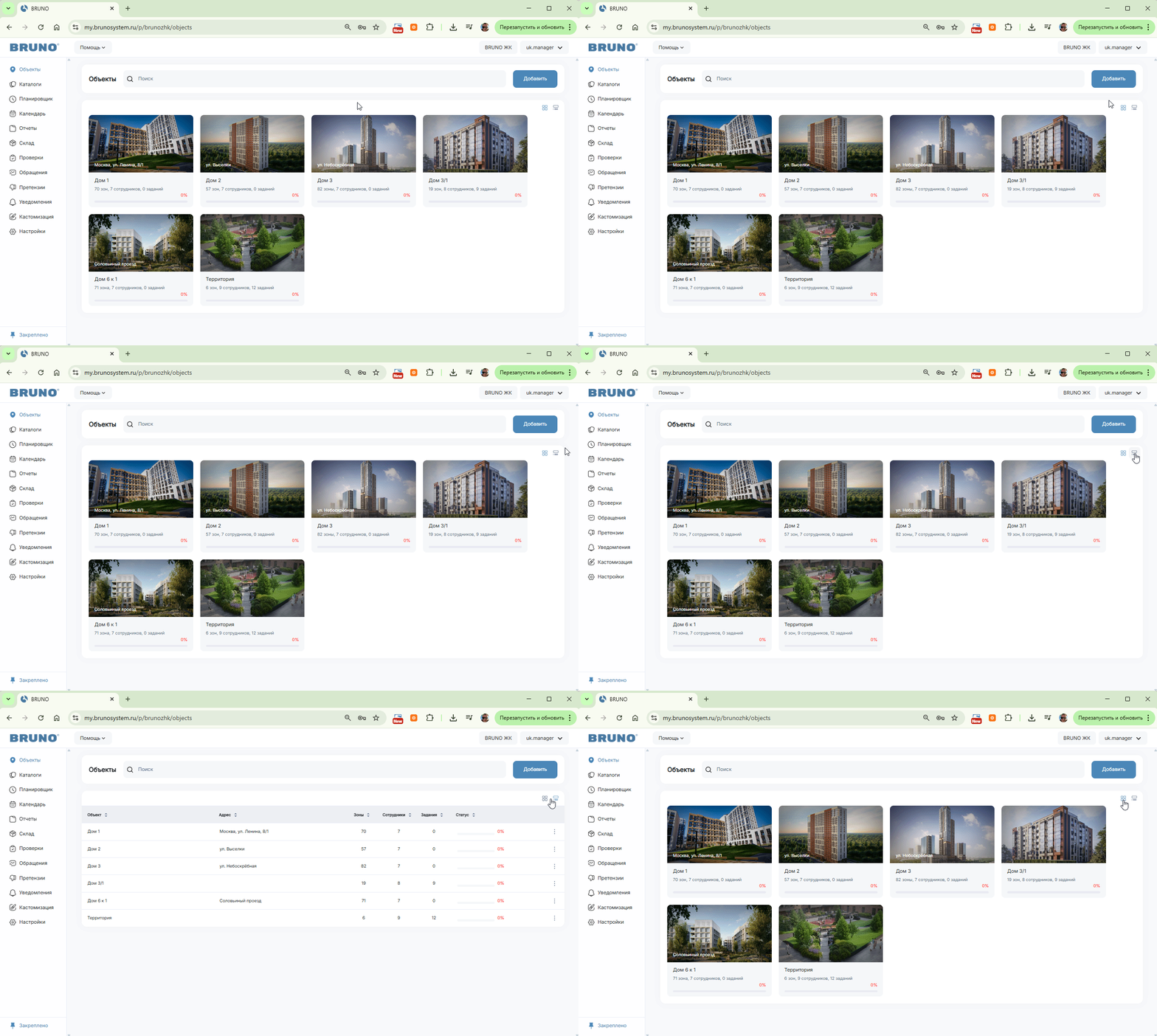
Вы также можете воспользоваться переключателем вида, если хотите, чтобы объекты отображались не в виде плиток, а в виде списка.
🔐 Выход из системы
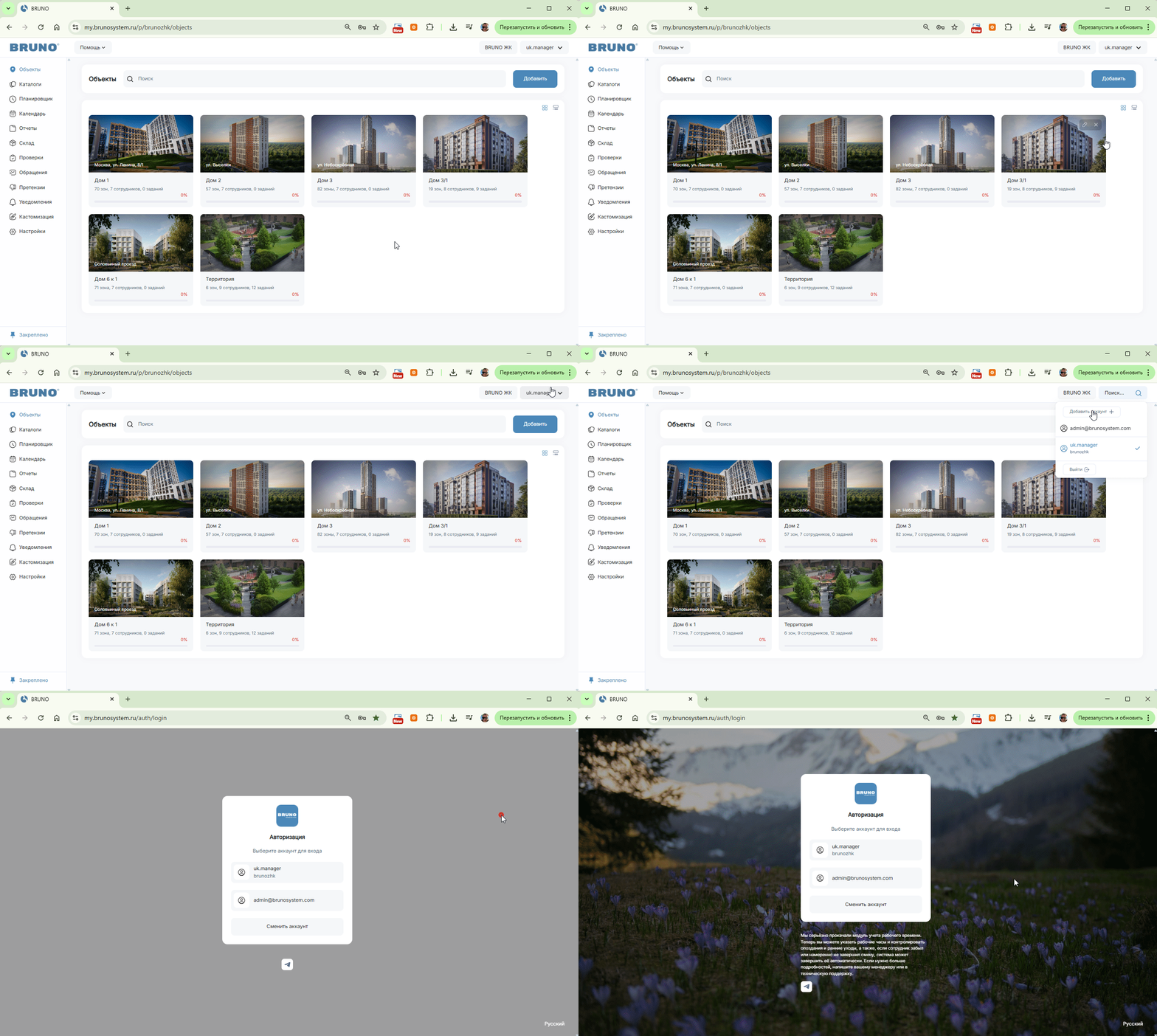
Чтобы выйти из системы, нажмите в правом верхнем углу на название вашего аккаунта. Откроется выпадающее меню: нажмите кнопку «Выход», и вы будете разлогинены.